


Discord Destek Bileti (Ticket) Sistemi
Üyelerin özel mesajla ulaşmasını beklemek yerine sunucuna butonlu bir destek paneli koy. Bilet açıldığında yalnızca ilgili kişi ve yetkililerin görebildiği bir kanal oluşur.

Tek butonla açılış
Üye butona basar, bilet kanalı otomatik oluşur; kimseye özel mesaj atması gerekmez.
Yetkili rolü
Biletleri hangi rolün göreceğini sen belirlersin.
Kategori düzeni
Tüm biletler seçtiğin kategori altında toplanır, kanal listesi dağılmaz.
Kayıt kanalı
Kapanan biletler seçtiğin log kanalına düşer.
Bilet türleri
En fazla 5 tür (ör. Destek, Şikâyet, Ortaklık) tanımlanır; panel seçim menüsüyle gelir ve her tür kendi kategorisine ve yetkili rolüne gider.
Sahiplenme ve sebepli kapatma
Yetkili Üstlen düğmesiyle talebi alır; kapatırken sebep yazılabilir, .txt ve .html döküm log kanalına, isterseniz açan kişiye DM ile gider.
Üye başına tek açık bilet
Açık bileti olan üye yeniden bastığında mevcut biletinin bağlantısını görür ve ikinci bir kanal açılmaz. Bilet kanalında üye mesaj yazabilir, dosya ve ekran görüntüsü ekleyebilir.
Kimler için uygun
Üyelerin özel mesajla ulaşmasını istemeyen, destek taleplerini yetkili rolü ve kategori altında düzenli tutmak isteyen sunucular.
Kimler için uygun değil
Destek akışını Discord dışında (e-posta, form) yürütüyorsanız bilet sistemi fazladan bir kanal olur.
Kurulum: 3 adım
-
1
Botu sunucunuza ekleyin
Yukarıdaki davet bağlantısını açın, sunucunuzu seçin ve izinleri onaylayın. Bot birkaç saniye içinde çevrimiçi olur.
-
2
Destek Bileti Sistemi sekmesini ayarlayın
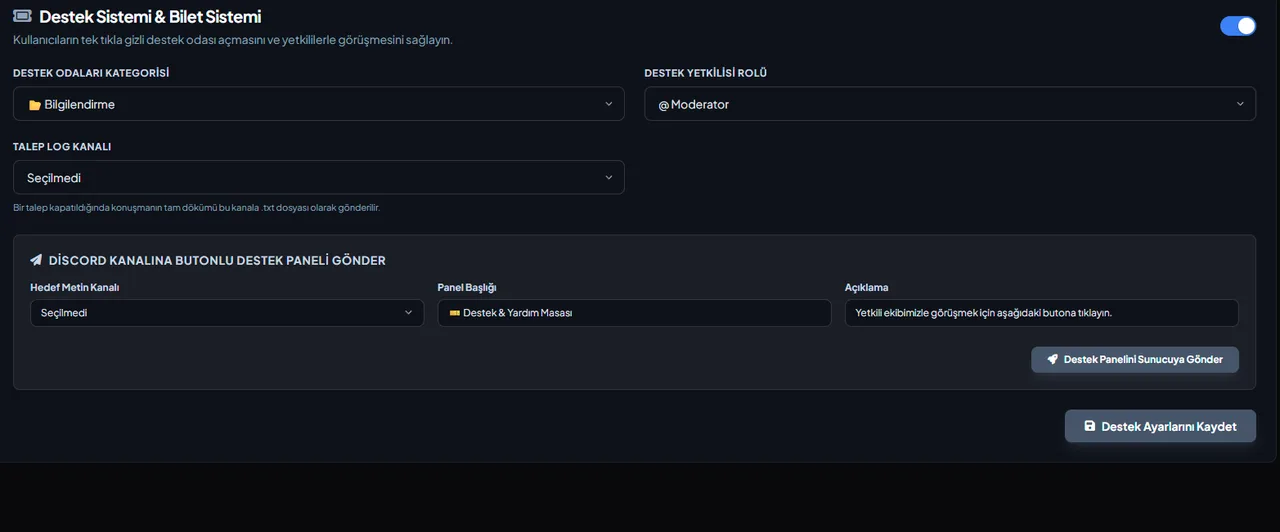
Panel → Destek Bileti Sistemi: destek odalarının açılacağı kategoriyi, destek yetkilisi rolünü, talep log kanalını ve panelin başlık/açıklama metnini tanımlayın. Bilet kanallarını bot oluşturduğu için botta Kanalları Yönet izni olmalıdır.
-
3
/ticket-panel ile paneli kanala kurun
Kanalları Yönet izniyle /ticket-panel komutunu çalıştırın ya da sekmedeki panel gönderme bölümünden kanalı seçip gönderin. Üye butona basınca kendisine özel bir kanal açılır; kapatıldığında konuşma dökümü talep log kanalına düşer.
İlgili komutlar
Tüm komutların listesi için komut sayfasına bak.
Adım adım kullanım dokümantasyonda: Destek & Ticket Masası
Diğer botlarla kaynaklı ve tarihli karşılaştırma: MEE6 ve VeyroBot karşılaştırmasıDyno ve VeyroBot karşılaştırmasıCarl-bot ve VeyroBot karşılaştırmasıTatsu ve VeyroBot karşılaştırmasıBetterAntispam ve VeyroBot karşılaştırmasıMEE6, Dyno ve Carl-bot karşılaştırması
Sık sorulanlar
Bilet kanallarını kimler görebilir?
Bileti açan üye, belirlediğin genel yetkili rolü ve bilet bir türle açıldıysa o türün yetkili rolü. /ticket-add ile eklenen üyeler de görür. Yönetici iznine sahip olanlar Discord gereği tüm kanalları görür.
Farklı konular için ayrı bilet türleri açabilir miyim?
Evet. Panelden en fazla 5 tür tanımlarsın; her türün adı, emojisi, kategorisi ve yetkili rolü ayrı olabilir.
Bilete başka bir üye eklenebilir mi?
Evet. Destek ekibi bilet kanalında /ticket-add ile üye ekler, /ticket-remove ile çıkarır.
Biletleri kimler üstlenip kapatabilir?
Destek ekibi biletleri üstlenir, bilete üye ekleyip çıkarır ve kapatır. Destek ekibi sunucu sahibi, Kanalları Yönet izni olanlar, genel destek yetkilisi rolü ve biletin türüne bağlı yetkili rolüdür. Bileti açan üye de kendi biletini kapatabilir. Bir bileti aynı anda tek yetkili üstlenir ve düğmede onun adı görünür; kapatırken en çok 500 karakterlik bir sebep yazılabilir.
Konuşmalar kayıt altına alınıyor mu?
Talep log kanalını tanımladıysanız bilet kapandığında açan kişi, bilet türü, üstlenen yetkili, kapatma sebebi ve konuşma dökümü oraya düşer; sonradan neyin konuşulduğunu tartışmak zorunda kalmazsınız.
Döküm hangi mesajları kapsar?
Bilet kanalının son 1000 mesajını eskiden yeniye sıralar. Üyelerin eklediği dosyalar dökümde ad ve bağlantı olarak yer alır, dosyanın kendisi kopyalanmaz. Talep log kanalı seçilmemişse ve açan kişiye DM ayarı kapalıysa döküm hiçbir yere gönderilmez; bilet kanalı kapatıldıktan 5 saniye sonra silindiği için konuşma kaybolur.
Bilet türü ekledim ama panelde görünmüyor, neden?
Panel mesajı gönderildiği andaki türlerle kurulur. Tür ekledikten, değiştirdikten ya da sildikten sonra paneli /ticket-panel ile ya da sekmedeki panel gönderme bölümünden yeniden gönderin. Eski panelde silinmiş bir türü seçen üye, yöneticiden paneli yeniden göndermesini isteyen bir uyarı görür.
İlgili yazılar
Discord Ticket Sistemi Nasıl Kurulur? Buton, Özel Kanal ve Döküm Akışı
Destek talepleri özel mesajlarda kaybolmasın: butonla açılan, yalnız talep sahibi ve destek rolünün gördüğü özel kanal; kapanışta log kanalına düşen .txt döküm. Panelden beş dakikada kurulum, yetkili rolü seçimi ve kimin kapatabileceği açıkça anlatıldı.
FiveM Roleplay Discord Sunucusu Nasıl Kurulur? Kanal Düzeni ve Rol Şablonu
FiveM roleplay topluluğu için Discord düzeni: kanal kategorileri, rol hiyerarşisi, formla whitelist başvurusu, kurallar, ceza kademeleri, duyuru kanalları ve ilk hafta kontrol listesi.
Minecraft Discord Sunucusu Nasıl Kurulur? Kanal, Rol ve Whitelist Düzeni
Survival, SMP ve mini oyun toplulukları için Minecraft Discord sunucusu düzeni: kanal kategorileri, roller, whitelist başvurusu, kurallar, etkinlik, çekiliş, ticket ile destek ve moderasyon.
Discord Yetkili Başvuru Formu Nasıl Yapılır? Adım Adım Kurulum
Panelden başvuru formu kurma, soru türleri ve 5'erli sayfalar, Başvur mesajını kanala gönderme, Kabul Et ve Reddet ile karar, tekrar başvuru süresi seçimi; örnek yetkili soru seti ve sık yapılan hatalarla.
Denemek için kurulum yeterli
VeyroBot'u sunucuna ekle, web panelinden istediğin modülleri aç. Kullanmadığın özellikleri tamamen kapatabilirsin.
Sunucuya Ücretsiz Ekle