


Discord Embed Oluşturucu
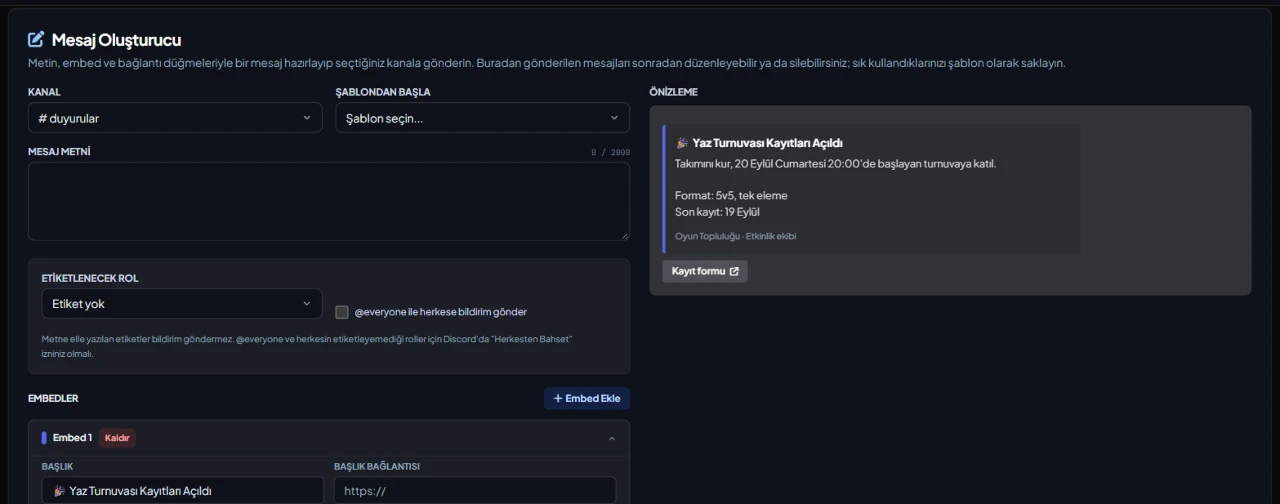
Kurallar, duyuru ya da rol tanıtımı için embed hazırlamak çoğu zaman JSON yazmak ya da ayrı bir araç kullanmak demektir; gönderdikten sonra bir yazım hatasını düzeltmek de zordur. VeyroBot'un Mesaj Oluşturucu sekmesinde mesajı alan alan doldurur, Discord görünümüne benzeyen önizlemede kontrol eder ve seçtiğiniz kanala gönderirsiniz. Buradan gönderilen mesajlar kayıtlı kalır, sonradan düzenlenebilir.

Discord embed oluşturucu
Discord mesajınızı burada hazırlayın: metin, embed, alanlar, görseller ve bağlantı düğmeleri. Önizleme mesajın Discord'daki görünümüne yakın çizilir ve her alanın sınırını sayar. Hesap gerekmez; hazırladığınız mesaj yalnız bu tarayıcıda durur.
Önizleme
VeyroBot ile gönder. Mesajı sunucunuza VeyroBot gönderir; webhook adresi gerekmez. Discord ile giriş yapıp sunucunuzu seçin, taslak paneldeki Mesaj Oluşturucu'da açılır. Kanalı seçip gönderirsiniz, sonradan panelden düzenleyebilirsiniz.
Bağlantı mesajın tamamını adresin içinde taşır. Bu kısım sunucumuza gönderilmez; bağlantıyı alan herkes mesajı görebilir.
Sınırlar
| Alan | En çok |
|---|---|
| Mesaj metni | 2.000 karakter |
| Mesajdaki embed | 10 |
| Embed başlığı · yazar adı | 256 karakter |
| Embed açıklaması | 4.096 karakter |
| Alan sayısı | 25 (embed başına) |
| Alan adı · alan değeri | 256 · 1.024 karakter |
| Altbilgi | 2.048 karakter |
| Tüm embedlerin metni | 6.000 karakter toplam |
| Bağlantı düğmesi · etiketi | 5 · 80 karakter |
10 embed, 5 bağlantı düğmesi
Mesaj metni (2000 karakter), en fazla 10 embed ve https bağlantılı 5 düğme. Her embedde başlık ve başlık bağlantısı, açıklama, renk, yazar, küçük ve büyük resim, alt yazı, gönderim zamanı ve 25'e kadar alan bulunur; sınırlar Discord'unkilerle aynıdır.
Gönderdikten sonra düzenleyin ya da silin
Bu sekmeden gönderilen mesajlar listede durur. Düzenle ile yaptığınız değişiklik Discord'daki mesaja yazılır, Sil mesajı Discord'dan da kaldırır, Kopyasını Aç aynı içerikle yeni bir mesaj hazırlar.
Güvenli etiket kuralları
Tek bir rol seçilebilir; @everyone ayrı bir anahtarla eklenir. @everyone ve herkesin etiketleyemediği roller için paneli kullanan kişinin Discord'da Herkesten Bahset izni olmalıdır. Metne elle yazılan etiketler kimseye bildirim göndermez.
Şablonlar ve görsel yükleme
Sık kullandığınız mesajları sunucuya özel şablon olarak saklayın (100'e kadar) ve sonra şablondan başlayın. Görsel alanlarına https adresi yazabilir ya da 3 MB'a kadar PNG, JPEG veya WEBP dosyası yükleyebilirsiniz; yüklenen görsel küçültülüp WEBP olarak saklanır.
Kimler için uygun
Kurallar, duyuru, rol tanıtımı ya da bağlantı listesi gibi düzenli görünmesi gereken mesajları kod yazmadan hazırlayıp sonradan güncel tutmak isteyen yöneticiler.
Kimler için uygun değil
Belli aralıklarla tekrar eden mesaj ya da tıklanınca rol veren düğme arayanlar için değil: bu sekme mesajı bir kez gönderir ve yalnız bağlantı düğmesi ekler. Bunlar için zamanlı mesajlar ve tepki rolleri ayrı özelliklerdir.
Kurulum: 3 adım
-
1
Botu sunucunuza ekleyin
Yukarıdaki davet bağlantısını açın, sunucunuzu seçin ve izinleri onaylayın. Bot birkaç saniye içinde çevrimiçi olur.
-
2
Mesajı hazırlayın
Panel → sunucunuz → Mesaj Oluşturucu: kanalı seçin; metni, embedleri ve bağlantı düğmelerini doldurun ya da kayıtlı bir şablondan başlayın. Her değişiklik önizlemeye hemen yansır.
-
3
Gönderin, gerekirse düzeltin
Gönder'e basın; mesaj Gönderilen mesajlar listesine eklenir. Sonradan Düzenle ile değiştirip Değişiklikleri Kaydet'e basmanız yeterli. Kanal bir yazı ya da duyuru kanalı olmalıdır.
İlgili komutlar
Tüm komutların listesi için komut sayfasına bak.
Adım adım kullanım dokümantasyonda: Mesaj Oluşturucu
Diğer botlarla kaynaklı ve tarihli karşılaştırma: MEE6 ve VeyroBot karşılaştırmasıDyno ve VeyroBot karşılaştırmasıCarl-bot ve VeyroBot karşılaştırmasıTatsu ve VeyroBot karşılaştırmasıBetterAntispam ve VeyroBot karşılaştırmasıMEE6, Dyno ve Carl-bot karşılaştırması
Sık sorulanlar
Mesaj oluşturucunun Discord'da bir komutu var mı?
Hayır. Mesajlar yalnız panelin Mesaj Oluşturucu sekmesinden hazırlanır, gönderilir ve düzenlenir; bunun için bir slash komutu yoktur.
Başka bir yoldan gönderilmiş bir mesajı düzenleyebilir miyim?
Hayır. Yalnız bu sekmeden gönderilip kaydedilen mesajlar düzenlenebilir; elle yazılmış ya da botun başka özellikleriyle gönderilmiş mesajlara dokunulmaz. Mesaj Discord'da silinmişse kaydı listeden kaldırılır.
Mesaj benim hesabımdan mı gönderilir?
Hayır. Mesaj seçtiğiniz yazı ya da duyuru kanalına VeyroBot tarafından gönderilir. Botun o kanalda mesaj gönderme ve bağlantı yerleştirme izni olmalıdır.
Embed nedir?
Discord mesajına eklenen kart. Renkli bir kenar şeridi, başlık, açıklama, alanlar, görsel ve altbilgi taşıyabilir. Bir mesajda en çok 10 embed olur.
Webhook ile göndermekle VeyroBot ile göndermek arasındaki fark ne?
Webhook bir kanala mesaj bırakır, ama adresini saklamanız gerekir ve sunucu ayarlarından açılan bir webhook etkileşimli düğme gönderemez. VeyroBot mesajı kendi adıyla gönderir; mesajı sonradan paneldeki Mesaj Oluşturucu'dan düzenlersiniz.
Başlıktaki bağlantı ya da bahsetme neden çalışmıyor?
Discord bahsetmeleri ve [metin](bağlantı) bağlantılarını yalnız açıklamada ve alan değerlerinde gösterir. Başlığı tıklanabilir yapmak için başlık bağlantısı alanını kullanın.
Zaman damgası nasıl eklenir?
<t:1760000000:F> biçiminde yazın; sayı saniye cinsinden Unix zamanıdır. Mesajı okuyan herkes saati kendi saat diliminde görür. Sondaki harf biçimi seçer: R "3 saat önce" gibi göreli zaman, F tam tarih ve saattir.
Hazırladığım mesaj nereye kaydediliyor?
Yalnız bu tarayıcıya. Paylaşım bağlantısı mesajı adresin # işaretinden sonraki kısmında taşır; tarayıcılar bu kısmı sunucuya göndermez.
Rol veren düğme ekleyebilir miyim?
Bu araç bağlantı düğmeleri ekler. Üyelerin tıklayarak rol aldığı düğmeler için VeyroBot'un Rol Menüleri özelliğini kullanın.
İlgili yazılar
Denemek için kurulum yeterli
VeyroBot'u sunucuna ekle, web panelinden istediğin modülleri aç. Kullanmadığın özellikleri tamamen kapatabilirsin.
Sunucuya Ücretsiz Ekle