


Discord Karşılama Botu
Sessiz bir kanala düşen yeni üye çoğu zaman bir daha yazmaz. VeyroBot üye katıldığı anda seçtiğiniz kanala onu etiketleyen bir mesaj ve altında avatarını, adını ve üye sırasını gösteren büyük bir karşılama kartı gönderir, ona başlangıç rolünü de verir; ayrılan üye için de uğurlama kartı basar. Hepsi panelin Karşılama Stüdyosu ve Otomatik Roller sekmelerinden ayarlanır.

Görsel karşılama kartı
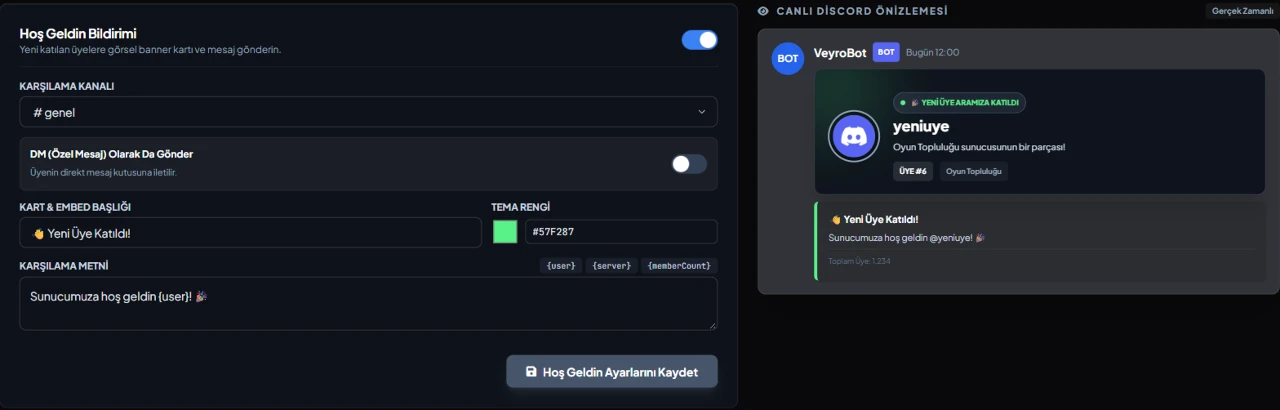
Mesaj, panelde yazan karşılama metnidir ({user} yeni üyeyi etiketler); altına dosya olarak eklenen büyük kart üyenin avatarını, görünen adını, @kullanıcı adını, kaçıncı üye olduğunu ve hesap yaşını gösterir. Kart tasarımı sabittir, metinleri sunucunun bot dilinde çizilir. Metinde {user}, {username}, {server} ve {memberCount} değişkenleri kullanılabilir; yalnız katılan üye bildirim alır, @everyone ve roller etiketlenmez.
Kanala ve isterseniz DM'e
Karşılama seçtiğiniz yazı kanalına gider; isterseniz aynı mesaj ve kart üyeye özel mesajla da gönderilir. Özel mesajları kapalı üyeye DM ulaşmaz, kanal mesajı yine gider. Sunucuya eklenen botlar için de kanal kartı basılır, bota DM gönderilmez.
Ayrı uğurlama kartı
Ayrılan üye için kendi kanalına, kullanıcı adını kalın yazan (etiketsiz) bir mesaj ve kalan üye sayısıyla sunucuda geçirdiği süreyi gösteren bir uğurlama kartı gönderilir; isterseniz kendi uğurlama metninizi yazarsınız. Uğurlama, karşılamadan bağımsız olarak açılıp kapatılır; uğurlama yalnız kanala gider, DM gönderilmez.
İnsan ve bot için ayrı otorol
Katılan insana bir rol, eklenen bota ayrı bir rol verilir; isterseniz 0–300 saniye gecikmeyle. Gecikmeli rol bot yeniden başlasa da zamanı gelince verilir. Anti-Raid Kalkanı'nda captcha açıksa insan üyenin rolü doğrulamayı geçene kadar bekletilir.
Kimler için uygun
Yeni üyesini görünür bir karşılamayla ve doğru başlangıç rolüyle içeri almak isteyen topluluklar; katılanı captcha'dan geçirip rolü ancak doğrulamadan sonra vermek isteyen sunucular.
Kimler için uygun değil
Katılan üyeye kurallara göre birden fazla rol dağıtması gereken sunucular — burada insanlar ve botlar için yalnız birer rol seçilir. Karşılama kartının başlığını ve rengini kendi tasarımına göre değiştirmek isteyenler için de uygun değil; kart tasarımı sabittir.
Kurulum: 3 adım
-
1
Botu sunucunuza ekleyin
Yukarıdaki davet bağlantısını açın, sunucunuzu seçin ve izinleri onaylayın. Bot birkaç saniye içinde çevrimiçi olur.
-
2
Karşılama kanalını ve mesajı ayarlayın
Panel → sunucunuz → Karşılama Stüdyosu: karşılamayı açın, yazı kanalını seçin, isterseniz kendi mesajınızı (en çok 2000 karakter) yazın, üyeyi etiketleme ve görsel kart anahtarlarını seçip kaydedin. Kanal ve mesaj /setwelcome komutuyla da ayarlanır. Uğurlama ayarları aynı sekmededir.
-
3
Otomatik rolü seçin, rol sırasını kontrol edin
Otomatik Roller sekmesinde insan ve bot rolünü, gerekirse gecikmeyi seçin; insan rolü /setautorole ile de ayarlanır. Sunucu Ayarları → Roller'de VeyroBot rolünü verilecek rollerin üstüne taşıyın; botta Rolleri Yönet izni olmalıdır.
İlgili komutlar
Tüm komutların listesi için komut sayfasına bak.
Adım adım kullanım dokümantasyonda: Karşılama & Uğurlama Stüdyosu
Diğer botlarla kaynaklı ve tarihli karşılaştırma: MEE6 ve VeyroBot karşılaştırmasıDyno ve VeyroBot karşılaştırmasıCarl-bot ve VeyroBot karşılaştırmasıTatsu ve VeyroBot karşılaştırmasıBetterAntispam ve VeyroBot karşılaştırmasıMEE6, Dyno ve Carl-bot karşılaştırması
Sık sorulanlar
Captcha açıkken karşılama mesajı da doğrulamayı bekler mi?
Hayır. Karşılama mesajı üye katılır katılmaz gider; bekletilen yalnız otomatik roldür. Captcha’yı açmak için ya insan üyeler için bir otomatik rol ya da Anti-Raid Kalkanı’nda doğrulamadan sonra verilecek bir “doğrulanmış rol” tanımlı olmalıdır; ikisi de yoksa kapının bekletecek ya da vereceği bir rol olmaz.
Kartı kapatıp yalnız yazılı mesaj gönderebilir miyim?
Evet. Paneldeki anahtarla görsel kart karşılama ve uğurlama için ayrı ayrı kapatılır; o zaman yalnız mesaj metni gider. Botta Dosya Ekle izni yoksa kart düşer, metin yine gönderilir. Bir dakikada 10'dan fazla üye katılır ya da ayrılırsa (veya Anti-Raid kilidi açıksa) kart üretilmez, tek bir özet mesaj gider.
Bir üyeye birden fazla otomatik rol verilebilir mi?
Hayır. İnsan üyeler için bir, botlar için bir rol seçilir. Rol, botun en yüksek rolünün altında olmalıdır; @everyone ve bot entegrasyon rolleri seçilemez. Üyelerin kendi seçeceği ek roller için tepki rolleri kullanılabilir.
Karşılama mesajı gitmiyor, neye bakmalıyım?
Karşılama Stüdyosu'nda karşılamanın açık ve bir Karşılama Kanalı'nın seçili olduğunu kontrol edin. Botun o kanalda Kanalları Görüntüle izni ile Mesaj Gönder ve Gönderi Oluştur izni olmalıdır, kart için ayrıca Dosya Ekle gerekir. Kanal silinmişse ya da izin eksikse gönderim yapılamaz ve sorun Genel Bakış'taki Sunucu Sağlığı kartında son 72 saatin arızaları arasında görünür.
Kartın Discord'da nasıl görüneceğini önceden görebilir miyim?
Evet. Karşılama Stüdyosu'ndaki canlı önizleme kartı, botun Discord'a gönderdiği kartla aynı çiziciyle üretir; kartta sizin adınız ve avatarınız, metinlerde sunucunun bot dili kullanılır. Karşılama ve uğurlama kartı ayrı ayrı önizlenir.
Yeni üyeyi bildirim göndermeden karşılayabilir miyim?
Evet. Karşılama Stüdyosu'ndaki Katılan üyeyi etiketle anahtarını kapatırsanız {user} mesajda yine üyenin etiketi olarak görünür ama üyeye bildirim gitmez.
İlgili yazılar
Discord Karşılama Mesajı ve Otomatik Rol Nasıl Kurulur?
Önce rol ve kanal izinleri, sonra mesaj: yeni üyeye otomatik rolü ve kartlı karşılama mesajını panelden ya da komutla kurun, gecikme ile captcha arasında doğru seçimi yapın, en sık görülen beş hatadan kaçının.
Discord Botunu Türkçe Yapma: Bot Dili Nasıl Değiştirilir?
Bot dilini panelden Türkçe yapın, Otomatik seçeneğinin hangi mesajları nasıl etkilediğini görün ve komut menüsünün neden üyenin Discord diline göre değiştiğini öğrenin. Panel dili ile bot dili arasındaki farkı da anlatıyoruz.
Denemek için kurulum yeterli
VeyroBot'u sunucuna ekle, web panelinden istediğin modülleri aç. Kullanmadığın özellikleri tamamen kapatabilirsin.
Sunucuya Ücretsiz Ekle