


Discord Server-Analyse
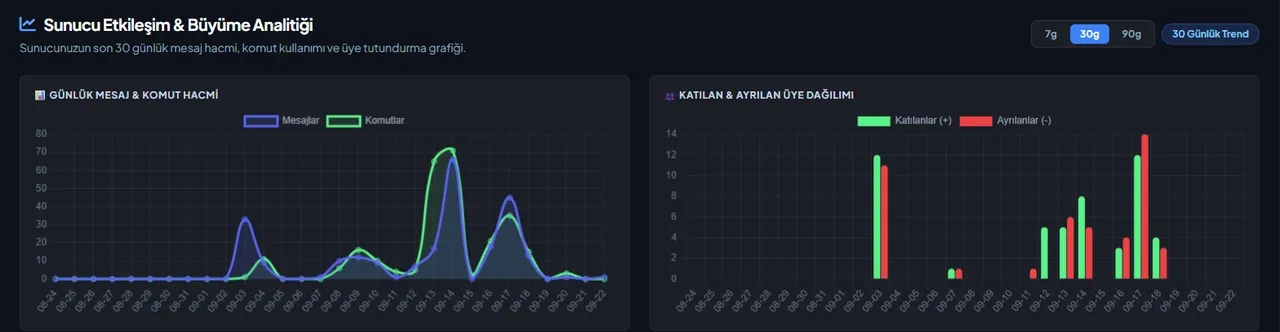
Ob dein Server wirklich wächst und wann Mitglieder wirklich aktiv sind, misst du besser als du es rätst. VeyroBot protokolliert jeden Tag Nachrichten, Befehle und Beitritte/Austritte; das Dashboard macht daraus eine Heatmap, eine Liste der aktivsten Kanäle, tägliche Sprachminuten und eine Retention-Rate. Zusätzlich kann es eine Zusammenfassung aus denselben Daten täglich, wöchentlich oder monatlich in einen Kanal deiner Wahl posten.

Stoßzeiten-Heatmap
Zeigt, an welchem Tag und zu welcher Stunde am meisten geschrieben wird, berechnet in der Zeitzone deines Servers — praktisch, um Events oder Ankündigungen zu timen.
Aktivste Kanäle und tägliche Sprachminuten
Textkanäle werden nach Nachrichtenaufkommen sortiert; die Gesamtminuten in Sprachkanälen werden getrennt erfasst (der AFK-Kanal und Bots zählen nicht mit).
Mitglieder-Aufschlüsselung und Retention
Die Tagesend-Zahlen unterscheiden Menschen und Bots; die Retention zeigt, wie viele der beigetretenen Mitglieder noch da sind (nur für bereits abgeschlossene Zeiträume berechnet, nie eine frühe Schätzung).
Automatische Zusammenfassungsberichte
Tägliche, wöchentliche und monatliche Berichte lassen sich getrennt an- und ausschalten; jeder postet Nachrichten-/Befehlszahlen mit prozentualer Änderung zum Vorzeitraum, die Netto-Mitgliederänderung und bei wöchentlich/monatlich den aktivsten Tag als Embed in den gewählten Kanal.
Für wen es passt
Admins, die messen wollen, ob ihr Server wirklich wächst, statt es zu raten, und alle, die Events oder Ankündigungen nach Stoßzeiten timen.
Für wen es nicht passt
Wer detailliertes Tracking pro Person sucht (wer hat wann was geschrieben): Diese Funktion speichert nur aggregierte Tageszahlen, kein individuelles Mitglieder-Tracking.
Einrichtung in 3 Schritten
-
1
Bot zum Server hinzufügen
Öffne den Einladungslink oben, wähle deinen Server und bestätige die Berechtigungen. Der Bot ist in Sekunden online.
-
2
Öffne den Tab Analyse
Wähle deinen Server im Dashboard und geh zum Tab Analyse. Dort siehst du die Heatmap, die aktivsten Kanäle, Sprachminuten, die Mitglieder-Aufschlüsselung und die Retention-Karten.
-
3
Berichtskanal und -zeit wählen (optional)
Schalte im selben Tab die gewünschten täglichen/wöchentlichen/monatlichen Berichte ein und wähle Kanal, Sendezeit und Zeitzone. Der Befehl /setanalyticslog legt den Kanal fest und schaltet den Wochenbericht ein (ohne Kanal schaltet er alle drei aus); Uhrzeit und Zeitzone wählst du im Dashboard.
Zugehörige Befehle
Die vollständige Befehlsliste findest du auf der Befehlsseite.
Schritt-für-Schritt-Anleitung in der Dokumentation: Server-Analytik & Berichte
Belegte, datierte Vergleiche mit anderen Bots: MEE6 und VeyroBot im VergleichDyno und VeyroBot im VergleichCarl-bot und VeyroBot im VergleichMEE6, Dyno und Carl-bot im Vergleich
Häufige Fragen
Zu welcher Uhrzeit kommt der Bericht?
Sendezeit und Zeitzone wählst du im Tab Analyse des Dashboards; der Befehl /setanalyticslog ändert die Uhrzeit nicht: Er legt den Kanal fest und schaltet den Wochenbericht ein, ohne Kanal schaltet er alle drei Berichte aus. Der Zeitraum, den ein Bericht abdeckt (gestern, letzte Woche, letzter Monat), richtet sich fest nach dem Kalender; nur die Uhrzeit an diesem Tag folgt deiner Wahl.
Nutzen Dashboard-Karten und der Discord-Bericht dieselben Daten?
Ja, beide entstehen aus denselben Tagesdatensätzen (`analytics_daily`); gelöscht wird nie etwas — die 7/30/90-Tage-Fenster im Dashboard sind nur eine Anzeigegrenze.
Kommt der Bericht leer, wenn in dem Zeitraum nichts los war?
Nein — damit es nicht wie ein Fehler aussieht, schreibt der Bericht klar, dass es keine Aktivität gab, statt still eine falsche '0' zu zeigen.
Ähnliche Artikel
Zum Ausprobieren reicht das Hinzufügen
Füge VeyroBot deinem Server hinzu und aktiviere im Web-Dashboard die Module, die du willst. Was du nicht nutzt, kannst du komplett abschalten.
Kostenlos zum Server hinzufügen