
Discord Embed-Builder
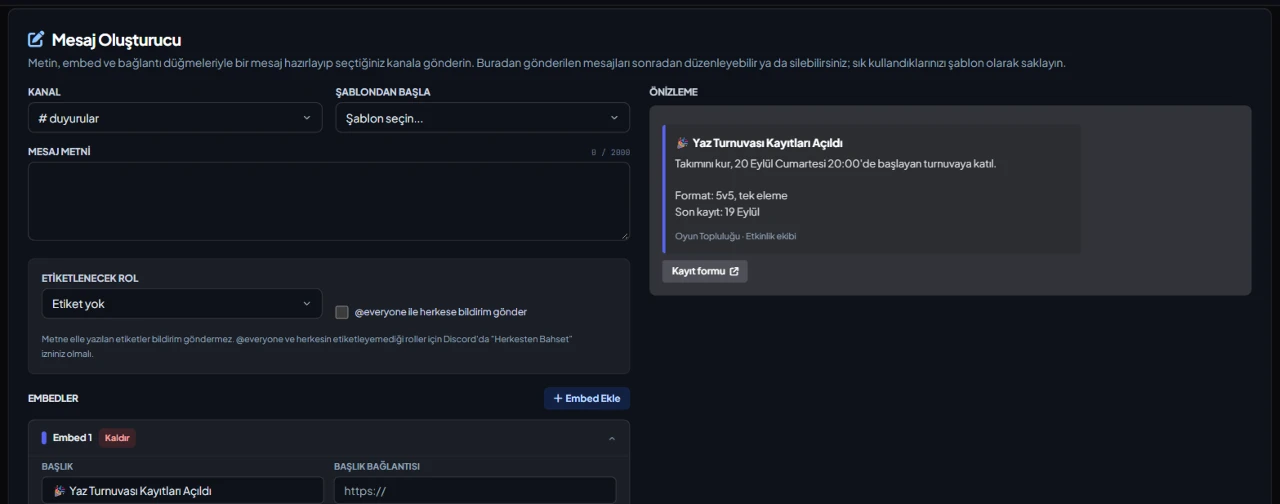
Ein Embed für Regeln, Ankündigungen oder eine Rollenübersicht heißt meist JSON schreiben oder ein separates Tool nutzen, und einen Tippfehler nach dem Posten zu korrigieren ist umständlich. Im Tab Nachrichten-Editor von VeyroBot füllst du die Nachricht Feld für Feld aus, prüfst sie in einer Vorschau im Discord-Look und sendest sie in den gewählten Kanal. Von hier gesendete Nachrichten bleiben gespeichert und lassen sich später bearbeiten.
10 Embeds, 5 Link-Buttons
Nachrichtentext (2000 Zeichen), bis zu 10 Embeds und 5 Buttons mit https-Links. Jedes Embed hat Titel und Titel-Link, Beschreibung, Farbe, Autor, Vorschaubild und Bild, Fußzeile, Sendezeit und bis zu 25 Felder; es gelten die Grenzen von Discord.
Nach dem Senden bearbeiten oder löschen
Aus diesem Tab gesendete Nachrichten stehen in einer Liste. Bearbeiten schreibt deine Änderungen in die Nachricht in Discord, Löschen entfernt sie auch aus Discord, und Kopie öffnen startet eine neue Nachricht mit demselben Inhalt.
Sichere Regeln für Erwähnungen
Du kannst eine Rolle wählen, @everyone kommt über einen eigenen Schalter hinzu. Für @everyone und Rollen, die nicht jeder erwähnen kann, braucht die Person am Dashboard in Discord die Berechtigung „Alle erwähnen“. Im Text getippte Erwähnungen benachrichtigen niemanden.
Vorlagen und Bild-Upload
Speichere wiederkehrende Nachrichten als Vorlagen für deinen Server (bis zu 100) und beginne später damit. In Bildfelder trägst du eine https-Adresse ein oder lädst eine PNG-, JPEG- oder WEBP-Datei bis 3 MB hoch; hochgeladene Bilder werden verkleinert und als WEBP gespeichert.
Für wen es passt
Admins, die ordentlich gestaltete Nachrichten wie Regeln, Ankündigungen, Rollenübersichten oder Linklisten ohne Code erstellen und später aktuell halten wollen.
Für wen es nicht passt
Nicht für wiederkehrende Nachrichten oder Buttons, die beim Klick eine Rolle vergeben: Dieser Tab sendet eine Nachricht einmal und fügt nur Link-Buttons hinzu. Dafür gibt es die zeitgesteuerten Nachrichten und Reaktionsrollen.
Einrichtung in 3 Schritten
-
1
Bot zum Server hinzufügen
Öffne den Einladungslink oben, wähle deinen Server und bestätige die Berechtigungen. Der Bot ist in Sekunden online.
-
2
Nachricht erstellen
Dashboard → dein Server → Nachrichten-Editor: Kanal wählen, dann Text, Embeds und Link-Buttons ausfüllen oder mit einer gespeicherten Vorlage beginnen. Jede Änderung erscheint sofort in der Vorschau.
-
3
Senden und bei Bedarf korrigieren
Senden drücken; die Nachricht erscheint in der Liste Gesendete Nachrichten. Für spätere Änderungen Bearbeiten wählen und Änderungen speichern drücken. Der Kanal muss ein Text- oder Ankündigungskanal sein.
Zugehörige Befehle
Die vollständige Befehlsliste findest du auf der Befehlsseite.
Schritt-für-Schritt-Anleitung in der Dokumentation: Nachrichten-Editor
Belegte, datierte Vergleiche mit anderen Bots: MEE6 und VeyroBot im VergleichDyno und VeyroBot im VergleichCarl-bot und VeyroBot im VergleichMEE6, Dyno und Carl-bot im Vergleich
Häufige Fragen
Hat der Nachrichten-Editor einen Befehl in Discord?
Nein. Nachrichten werden nur im Tab Nachrichten-Editor des Dashboards erstellt, gesendet und bearbeitet; einen Slash-Befehl dafür gibt es nicht.
Kann ich eine Nachricht bearbeiten, die auf anderem Weg gesendet wurde?
Nein. Bearbeiten lassen sich nur Nachrichten, die aus diesem Tab gesendet und gespeichert wurden; von Hand geschriebene oder von anderen Bot-Funktionen gesendete bleiben unberührt. Wurde eine Nachricht in Discord gelöscht, verschwindet ihr Eintrag aus der Liste.
Wird die Nachricht von meinem Konto gesendet?
Nein. VeyroBot sendet die Nachricht in den gewählten Text- oder Ankündigungskanal. Der Bot braucht dort die Rechte, Nachrichten zu senden und Links einzubetten.
Zum Ausprobieren reicht das Hinzufügen
Füge VeyroBot deinem Server hinzu und aktiviere im Web-Dashboard die Module, die du willst. Was du nicht nutzt, kannst du komplett abschalten.
Kostenlos zum Server hinzufügen