
Twitch-Livebenachrichtigungen für Discord
Der Community Bescheid zu geben, dass ein Stream läuft, bleibt meist Handarbeit für den, der live geht. VeyroBot prüft die Twitch-Kanäle, denen du folgst, jede Minute über die offizielle Twitch-API; startet ein Stream, postet der Bot eine Meldung im gewählten Discord-Kanal und erwähnt auf Wunsch eine Rolle.
Folgen per Twitch-Benutzername
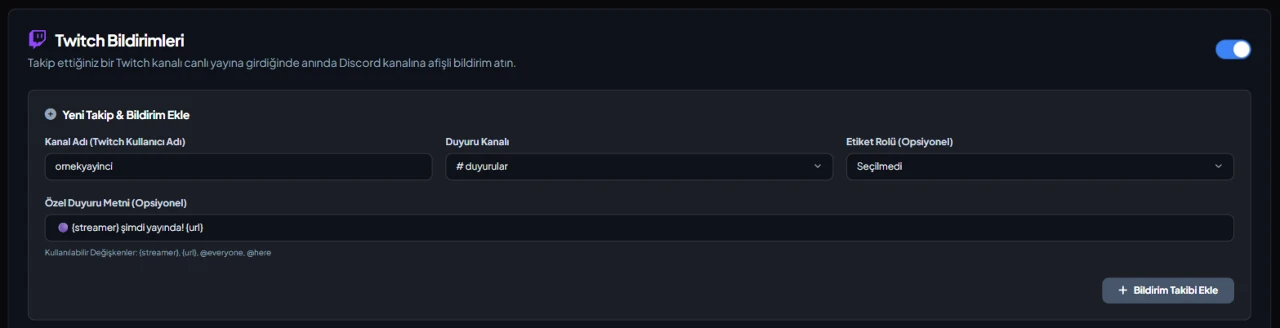
Gib den Twitch-Benutzernamen des Streamers ein (4–25 Zeichen; Buchstaben, Ziffern und Unterstrich). Der Live-Status wird alle 60 Sekunden über die offizielle Twitch-API abgefragt.
Eine Meldung pro Stream
Jeder Stream wird einmal gemeldet; solange derselbe Stream läuft, kommt keine neue Nachricht. Endet er und beginnt ein neuer, geht eine neue Meldung raus.
Stream-Infos im Embed
Die Meldung zeigt Streamtitel, Kategorie, aktuelle Zuschauerzahl und das Vorschaubild; der Titel verlinkt direkt auf den Stream.
Rollen-Erwähnung oder eigener Text
Die Standardmeldung kann eine Rolle erwähnen, oder du schreibst einen eigenen Text mit bis zu 1.000 Zeichen und {streamer} sowie {url}. Eine nicht zugestellte Meldung wird bei der nächsten Prüfung erneut versucht.
Für wen es passt
Communitys von Twitch-Streamern sowie Team-, Clan- oder Crew-Server, die mehreren Streamern an einem Ort folgen.
Für wen es nicht passt
Wer Streamenden, Clips oder VODs ankündigen will: VeyroBot meldet nur, dass ein Stream begonnen hat.
Einrichtung in 3 Schritten
-
1
Bot zum Server hinzufügen
Öffne den Einladungslink oben, wähle deinen Server und bestätige die Berechtigungen. Der Bot ist in Sekunden online.
-
2
Streamer hinzufügen
Dashboard → dein Server → Twitch-Benachrichtigungen: Twitch-Benutzernamen eingeben, Ankündigungskanal und optional eine Rolle wählen und auf Benachrichtigungsabo Hinzufügen klicken. Der Befehl /streamalert ekle in Discord macht dasselbe und erfordert „Server verwalten“.
-
3
Kanalberechtigung prüfen
Der Bot braucht im Ankündigungskanal das Recht, Nachrichten zu senden. Geht der Streamer live, kommt die Meldung in etwa einer Minute; zum sofortigen Testen fügst du einen Kanal hinzu, der gerade live ist.
Zugehörige Befehle
Die vollständige Befehlsliste findest du auf der Befehlsseite.
Schritt-für-Schritt-Anleitung in der Dokumentation: Streamer- & Content-Benachrichtigungen (7 Plattformen)
Belegte, datierte Vergleiche mit anderen Bots: MEE6 und VeyroBot im VergleichDyno und VeyroBot im VergleichCarl-bot und VeyroBot im VergleichMEE6, Dyno und Carl-bot im Vergleich
Häufige Fragen
Kommt eine Meldung, wenn der Streamer beim Hinzufügen schon live ist?
Ja. Die erste Prüfung meldet den laufenden Stream einmal; die nächste Meldung kommt beim nächsten Stream.
Wird die Nachricht nach Streamende aktualisiert oder gelöscht?
Nein. Die Nachricht bleibt, wie sie ist; das Streamende wird nicht gemeldet, und Clips oder VODs werden nicht angekündigt.
Wie viele Twitch-Streamer kann ich hinzufügen?
Bis zu 25 Twitch-Abos pro Server. Derselbe Streamer kann nicht zweimal in denselben Discord-Kanal eingetragen werden, in verschiedene Kanäle aber schon.
Zum Ausprobieren reicht das Hinzufügen
Füge VeyroBot deinem Server hinzu und aktiviere im Web-Dashboard die Module, die du willst. Was du nicht nutzt, kannst du komplett abschalten.
Kostenlos zum Server hinzufügen