
Discord Vorschlagssystem
Ideen im Chat gehen nach ein paar Nachrichten unter, und niemand behält im Blick, wer was wollte und was entschieden wurde. VeyroBot postet jeden Vorschlag als nummerierte Karte in den gewählten Kanal, Mitglieder stimmen mit 👍/👎 ab, und das Team entscheidet über die Buttons auf der Karte oder im Dashboard. Die Entscheidung steht danach mit Name und Begründung auf der Karte.
Ein nummerierter Vorschlag per Befehl
Mitglieder schreiben ihre Idee mit bis zu 1000 Zeichen in den Befehl /oner. Der Bot postet im Vorschlagskanal eine Karte mit Nummer, Autor und Status „Ausstehend“ und setzt 👍 und 👎 darunter. Die Kartentexte folgen der Bot-Sprache des Servers.
Anonyme Vorschläge, wenn erlaubt
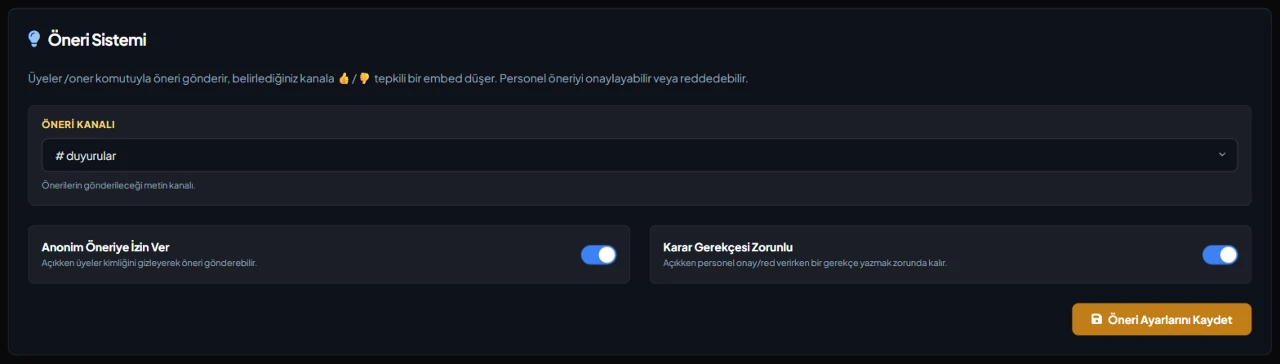
Ist „Anonyme Vorschläge Erlauben“ aktiv (Standard), wählt das Mitglied in /oner die anonyme Option; auf der Karte und in der Dashboard-Liste steht dann „Anonym“ statt des Namens. Ist die Option aus, werden anonyme Vorschläge abgelehnt. Per Prefix-Befehl gesendete Vorschläge tragen immer den Namen.
Annehmen oder ablehnen direkt auf der Karte
Die Buttons Annehmen und Ablehnen können nur Teammitglieder mit dem Recht „Server verwalten“ nutzen. Nach der Entscheidung wird die Karte grün oder rot, wer entschieden hat und eine eventuelle Begründung kommen dazu, die Buttons verschwinden.
Pflichtbegründung und Entscheidung im Dashboard
Ist „Entscheidungsgrund Erforderlich“ aktiv, öffnet sich beim Klick ein Formular für eine Begründung mit bis zu 500 Zeichen. Die Liste „Ausstehende Vorschläge“ im Dashboard zeigt die letzten 20 offenen Vorschläge mit 👍/👎-Zahlen; Entscheidungen dort aktualisieren ebenfalls die Karte in Discord und folgen derselben Begründungsregel.
Für wen es passt
Gaming-Server, die Ideen ihrer Spieler sammeln, Creator-Communitys und Teams, die ihre Entscheidungen sichtbar machen wollen.
Für wen es nicht passt
Wer automatische Annahme ab einer Stimmenzahl, einen Diskussions-Thread pro Vorschlag oder eine mehrstufige Prüfung braucht. Hier ist eine Entscheidung ein einziger Schritt und nicht umkehrbar.
Einrichtung in 3 Schritten
-
1
Bot zum Server hinzufügen
Öffne den Einladungslink oben, wähle deinen Server und bestätige die Berechtigungen. Der Bot ist in Sekunden online.
-
2
Vorschlagskanal und Regeln wählen
Dashboard → dein Server → Vorschläge: Wähle den Vorschlagskanal, stelle „Anonyme Vorschläge Erlauben“ und „Entscheidungsgrund Erforderlich“ ein und speichere. Das geht auch mit dem Befehl /setsuggestions.
-
3
Vorschlag senden und entscheiden
Schick mit /oner einen Testvorschlag, prüfe, ob die Karte mit 👍/👎 erscheint, und entscheide mit einem Konto, das „Server verwalten“ hat. Der Bot braucht dort „Nachrichten senden“, „Links einbetten“ und „Reaktionen hinzufügen“.
Zugehörige Befehle
Die vollständige Befehlsliste findest du auf der Befehlsseite.
Schritt-für-Schritt-Anleitung in der Dokumentation: Vorschläge
Belegte, datierte Vergleiche mit anderen Bots: MEE6 und VeyroBot im VergleichDyno und VeyroBot im VergleichCarl-bot und VeyroBot im VergleichMEE6, Dyno und Carl-bot im Vergleich
Häufige Fragen
Lässt sich eine Entscheidung später ändern?
Nein. Über einen angenommenen oder abgelehnten Vorschlag kann nicht erneut entschieden werden; Discord-Buttons und Dashboard melden, dass bereits entschieden wurde. Lass unklare Vorschläge lieber offen.
Wird ein Vorschlag ab einer bestimmten Stimmenzahl automatisch angenommen?
Nein. 👍/👎-Reaktionen werden nur gezählt und im Dashboard angezeigt; entscheiden muss immer jemand aus dem Team. Die ersten Reaktionen, die der Bot selbst setzt, zählen nicht mit.
Kann das Team sehen, wer einen anonymen Vorschlag geschickt hat?
Auf der Karte und in der Dashboard-Liste nicht. Die Konto-ID des Absenders wird aber in den Daten des Bots gespeichert; die Anonymität gilt gegenüber anderen Mitgliedern und allen, die die Karte lesen.
Zum Ausprobieren reicht das Hinzufügen
Füge VeyroBot deinem Server hinzu und aktiviere im Web-Dashboard die Module, die du willst. Was du nicht nutzt, kannst du komplett abschalten.
Kostenlos zum Server hinzufügen