


Individuelles Bot-Profil
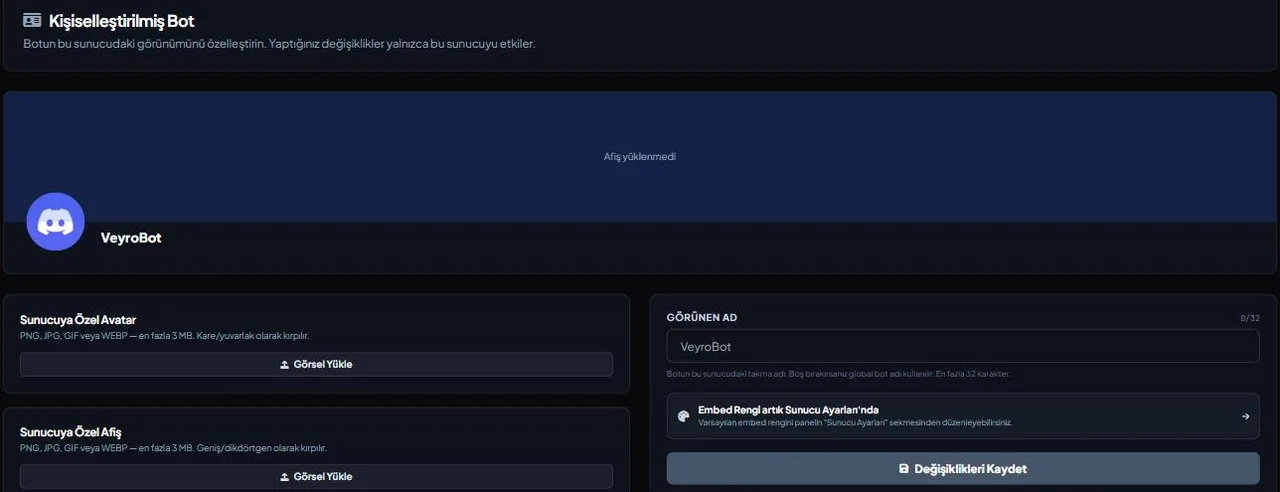
Die meisten Bots sehen überall gleich aus. Mit VeyroBot legst du Avatar, Banner und Spitznamen nur für diesen Server fest; die Änderung wird sofort auf Discord übernommen und wirkt sich nur auf diesen Server aus — der Look des Bots anderswo bleibt gleich.

Pro Server, nicht global
Der eingestellte Avatar, das Banner und der Name sind nur auf diesem Server sichtbar, über Discords serverspezifisches Mitgliedsprofil. Der globale Name und das Standard-Avatar des Bots bleiben gleich, und sein Aussehen auf deinen anderen Servern ändert sich nicht.
PNG/JPEG/GIF/WEBP, bis zu 3 MB
Avatar und Banner werden getrennt hochgeladen, jeweils bis zu 3 MB. Der Anzeigename hat bis zu 32 Zeichen; lässt du ihn leer, wird der globale Name des Bots verwendet.
Entfernen funktioniert einzeln
Du kannst Avatar oder Banner jeweils einzeln entfernen, das andere bleibt bestehen. Das Entfernte wird durch den Standard des Bots ersetzt.
Ändert sich der Plan, geht nichts verloren
Umfasst der Plan des Servers diese Funktion nicht mehr, zeigt der Bot auf diesem Server wieder sein Standardaussehen, aber der gespeicherte Avatar, das Banner und der Name werden nicht gelöscht; sie kommen automatisch zurück, sobald die Funktion wieder verfügbar ist. Welcher Plan sie enthält, steht in der Tabelle auf der Seite /premium.
Für wen es passt
Server-Inhaber, die den Bot an ihre Marke oder ihr Server-Thema anpassen wollen, und alle mit mehreren Servern, die auf jedem einen anderen Look wollen.
Für wen es nicht passt
Kleine oder lockere Server, denen das Standardaussehen des Bots egal ist, oder die gar kein Interesse daran haben, es zu ändern.
Einrichtung in 3 Schritten
-
1
Bot zum Server hinzufügen
Öffne den Einladungslink oben, wähle deinen Server und bestätige die Berechtigungen. Der Bot ist in Sekunden online.
-
2
Öffne den Tab „Eigener Bot“
Wähle deinen Server im Dashboard und klicke im linken Menü auf Eigener Bot. Das ist einer der Tabs des Dashboards selbst, keine eigene Adresse.
-
3
Bilder hochladen, Namen eintragen
Lade Avatar und Banner hoch (PNG/JPEG/GIF/WEBP, je bis zu 3 MB), trag optional einen Anzeigenamen ein (bis zu 32 Zeichen) und speichere. Die Änderung wird sofort auf Discord übernommen.
Zugehörige Befehle
Die vollständige Befehlsliste findest du auf der Befehlsseite.
Schritt-für-Schritt-Anleitung in der Dokumentation: Personalisiertes Bot-Profil
Belegte, datierte Vergleiche mit anderen Bots: MEE6 und VeyroBot im VergleichDyno und VeyroBot im VergleichCarl-bot und VeyroBot im VergleichMEE6, Dyno und Carl-bot im Vergleich
Häufige Fragen
Wann ist die Änderung sichtbar?
Sofort. Was du im Dashboard speicherst, wird direkt über Discords Mitgliedsprofil-API übernommen — ohne Neustart des Bots.
Ändert das den Profil, den alle Mitglieder auf dem Server sehen?
Ja — das serverspezifische Mitgliedsprofil von Discord ändert die sichtbare Identität des Bots auf diesem Server; alle sehen denselben angepassten Avatar und Namen, das globale Konto des Bots bleibt unberührt.
Verliere ich meine Einstellungen, wenn mein Plan diese Funktion nicht mehr enthält?
Nein. Der gespeicherte Avatar, das Banner und der Name bleiben in der Datenbank; der Bot zeigt in der Zwischenzeit nur sein Standardaussehen. Ist die Funktion wieder verfügbar, kommt das Profil automatisch zurück — nichts muss neu hochgeladen werden.
Ähnliche Artikel
Zum Ausprobieren reicht das Hinzufügen
Füge VeyroBot deinem Server hinzu und aktiviere im Web-Dashboard die Module, die du willst. Was du nicht nutzt, kannst du komplett abschalten.
Kostenlos zum Server hinzufügen