
Discord Einladungs-Tracker
Discord verrät nicht, über welchen Link jemand beigetreten ist, also weißt du nicht, welcher Post funktioniert hat oder wer wirklich Leute bringt. VeyroBot verfolgt, wie oft jede Einladung des Servers genutzt wurde; tritt jemand bei, prüft der Bot, welche Einladung hochgezählt wurde, ermittelt Einladung und Einladenden und meldet beides im gewählten Kanal. Eindeutig zugeordnete Beitritte kommen in die Einladungsrangliste.
Meldung bei jedem Beitritt
Der gewählte Kanal erhält Einladungscode, Einladenden, Gesamtnutzungen der Einladung und das Kontoalter des Mitglieds. Beitritte über den Vanity-Link des Servers werden gesondert gekennzeichnet, und ein Beitritt ohne erkennbare Quelle wird nicht verschwiegen, sondern als unbekannt gemeldet.
Beigetreten, gegangen, geblieben
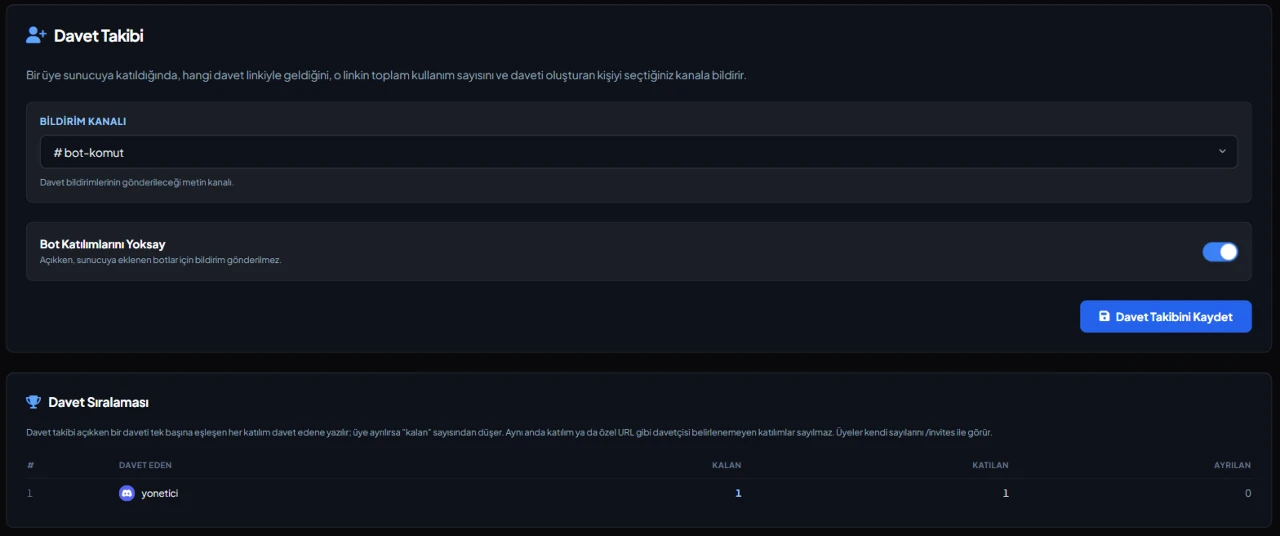
/invites zeigt für die von einem Mitglied Eingeladenen drei Zahlen: beigetreten, gegangen und noch auf dem Server, dazu den Rang und die Top 10. Der Tab Einladungsverfolgung im Dashboard zeigt die Top 25. Sortiert wird danach, wie viele Eingeladene geblieben sind.
Regeln gegen aufgeblähte Zahlen
Wer über die eigene Einladung beitritt, zählt nicht. Wer geht, fällt aus der Zahl der Gebliebenen; tritt dieselbe Person erneut bei, wird sie nicht doppelt gezählt, sondern dem letzten Einladenden zugerechnet. Bot-Beitritte werden standardmäßig ignoriert, das lässt sich im Dashboard ändern.
Kein Raten bei unklarer Zuordnung
Steigen mehrere Einladungen gleichzeitig, erfindet der Bot keinen Einladenden: Die Meldung listet die möglichen Einladungen, und der Beitritt kommt nicht in die Rangliste. Während eine Anti-Raid-Sperre aktiv ist, entfällt die Zuordnung komplett.
Für wen es passt
Wachsende Communitys, die Einladungswettbewerbe veranstalten, sich bei denen bedanken wollen, die Mitglieder bringen, oder sehen wollen, welcher ihrer an verschiedenen Orten geteilten Links wirklich Leute gebracht hat.
Für wen es nicht passt
Auf Servern mit vielen gleichzeitigen Beitritten bleiben Zuordnungen oft unklar, und die Rangliste wirkt lückenhaft. Wer dem Bot „Server verwalten“ nicht geben will, kann die Funktion gar nicht nutzen.
Einrichtung in 3 Schritten
-
1
Bot zum Server hinzufügen
Öffne den Einladungslink oben, wähle deinen Server und bestätige die Berechtigungen. Der Bot ist in Sekunden online.
-
2
Meldekanal wählen
Dashboard → dein Server → Einladungsverfolgung: Textkanal für Beitrittsmeldungen wählen und speichern, oder den Befehl /setinvitelog nutzen. Das Tracking startet, sobald ein Kanal gesetzt ist; ohne Kanal werden Beitritte nicht gezählt.
-
3
„Server verwalten“ vergeben und testen
Unter Servereinstellungen → Rollen der VeyroBot-Rolle die Berechtigung „Server verwalten“ geben. Dann einen neuen Einladungslink erstellen, mit einem Testkonto beitreten und prüfen, ob die Meldung im Kanal ankommt.
Zugehörige Befehle
Die vollständige Befehlsliste findest du auf der Befehlsseite.
Schritt-für-Schritt-Anleitung in der Dokumentation: Einladungs-Tracking
Belegte, datierte Vergleiche mit anderen Bots: MEE6 und VeyroBot im VergleichDyno und VeyroBot im VergleichCarl-bot und VeyroBot im VergleichMEE6, Dyno und Carl-bot im Vergleich
Häufige Fragen
Zählen Einladungen aus der Zeit vor VeyroBot?
Nein. Die Rangliste enthält nur Beitritte, die bei aktiver Einladungsverfolgung zugeordnet wurden; ältere Daten werden nicht nachgeladen. Die Link-Nutzungen in /invites sind Discords eigener Zähler und enthalten daher auch ältere Nutzungen.
Welche Berechtigung braucht der Bot?
„Server verwalten“. Discord gibt die Einladungsliste nur an Bots mit dieser Berechtigung heraus. Ohne sie funktioniert das Tracking nicht; der Bot weist höchstens einmal pro Stunde im Meldekanal darauf hin, und das Dashboard zeigt ebenfalls eine Warnung.
Vergibt der Bot ab einer bestimmten Einladungszahl eine Rolle?
Nein. VeyroBot zählt und sortiert Einladungen, vergibt dafür aber keine Rollen oder Belohnungen. Bei einem Einladungswettbewerb verteilst du den Preis anhand der Rangliste von Hand.
Ähnliche Artikel
Zum Ausprobieren reicht das Hinzufügen
Füge VeyroBot deinem Server hinzu und aktiviere im Web-Dashboard die Module, die du willst. Was du nicht nutzt, kannst du komplett abschalten.
Kostenlos zum Server hinzufügen