Discord Karşılama Mesajı ve Otomatik Rol Nasıl Kurulur?
Önce rol ve kanal izinleri, sonra mesaj: yeni üyeye otomatik rolü ve kartlı karşılama mesajını panelden ya da komutla kurun, gecikme ile captcha arasında doğru seçimi yapın, en sık görülen beş hatadan kaçının.
Bu yazıda
Kısaca
Yeni üyeyi karşılamak iki ayrı işten oluşur: otomatik rol üyenin hangi kanalları göreceğini belirler, karşılama mesajı ise ona nereden başlayacağını söyler. VeyroBot'ta ikisi de panelden kurulur: rol Otomatik Roller sekmesinden, mesaj Karşılama Stüdyosu sekmesinden. Hızlı kurulum için /setautorole ve /setwelcome komutları da vardır.
Sıra önemlidir: önce rolü ve kanal izinlerini, sonra mesajı kurun. Mesaj doğru kanala gider ama üye o kanalı göremiyorsa karşılama boşa gider.
Önce rol sırası ve kanal izinleri
- Bot rolü, vereceği rolün üstünde olmalı. Discord sunucu ayarlarındaki rol listesinde VeyroBot rolünü, otomatik vereceği rolün yukarısına taşıyın. Botta Rolleri Yönet izni olmalıdır.
- Bot karşılama kanalına yazabilmeli. Kanalda botun kanalı görme, mesaj gönderme, bağlantı yerleştirme ve dosya ekleme izni bulunmalıdır. Karşılama kartı mesaja dosya olarak eklenir; dosya izni yoksa mesaj hiç gönderilemez.
- Yeni üye karşılama kanalını görebilmeli. Kanal yalnız üye rolüne açıksa ve rol gecikmeli veriliyorsa, üye mesajı ancak rol geldikten sonra görür.
- Komutlar için yetkiniz olmalı.
/setwelcomeiçin Sunucuyu Yönet,/setautoroleiçin Rolleri Yönet izni gerekir.
Rol sırasının nasıl çalıştığını Discord rol ve izin sistemi yazısında ayrıntılı bulabilirsiniz.
Bu konu VeyroBot’ta:Discord Karşılama Botu →
Adım 1: Otomatik rolü kurun
Panel → sunucunuz → Otomatik Roller sekmesinde üç ayar vardır:
- Yeni Katılan Üye Rolü (İnsanlar) — sunucuya katılan her insan üyeye verilir.
- Yeni Eklenen Bot Rolü — sunucuya eklenen botlara verilir. Botları ayrı bir rolde toplamak, kanal izinlerini onlar için ayrıca yönetmeyi kolaylaştırır.
- Rol Verme Gecikmesi (Saniye) — 0 ile 300 saniye arası. 0 rolü anında verir.
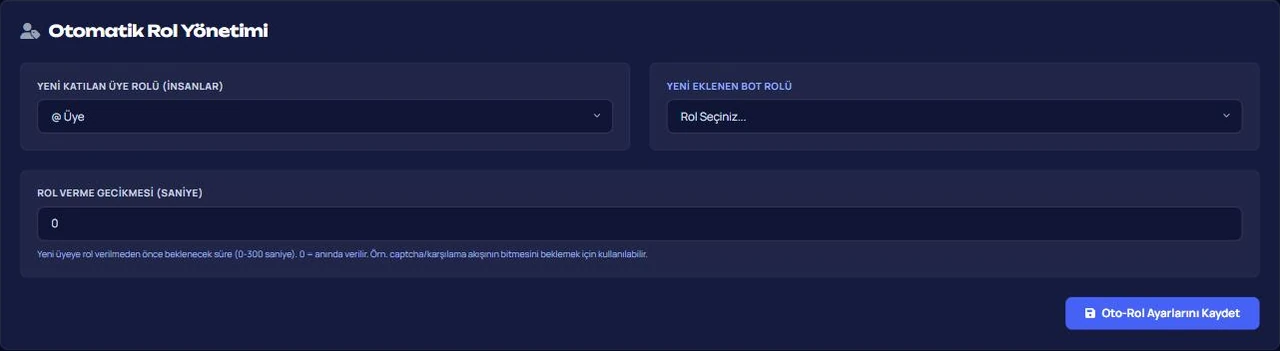
Ayarları Oto-Rol Ayarlarını Kaydet ile kaydedin. Kayıt sırasında @everyone ve bot entegrasyon rolleri reddedilir; botun rolünün üstündeki rol de kabul edilmez. Sunucu sahibi değilseniz seçtiğiniz rol sizin en yüksek rolünüzün de altında olmalıdır.
Komutla yalnız insan üyelerin rolü ayarlanır: /setautorole role:@Üye. Rol seçmeden çalıştırırsanız otomatik rol kapanır.
Adım 2: Karşılama mesajını kurun
Panel → sunucunuz → Karşılama Stüdyosu → Hoş Geldin (Welcome) alt sekmesinde:
- Hoş Geldin Bildirimi anahtarını açın.
- Karşılama Kanalını seçin. Kanal seçilmezse kanala mesaj gitmez.
- Kart & Embed Başlığı, Embed Tema Rengi ve Karşılama Metnini girin. Sekmedeki canlı önizleme kartın nasıl görüneceğini gösterir.
- İsterseniz DM (Özel Mesaj) Olarak Da Gönder'i açın.
- Hoş Geldin Ayarlarını Kaydet'e basın.
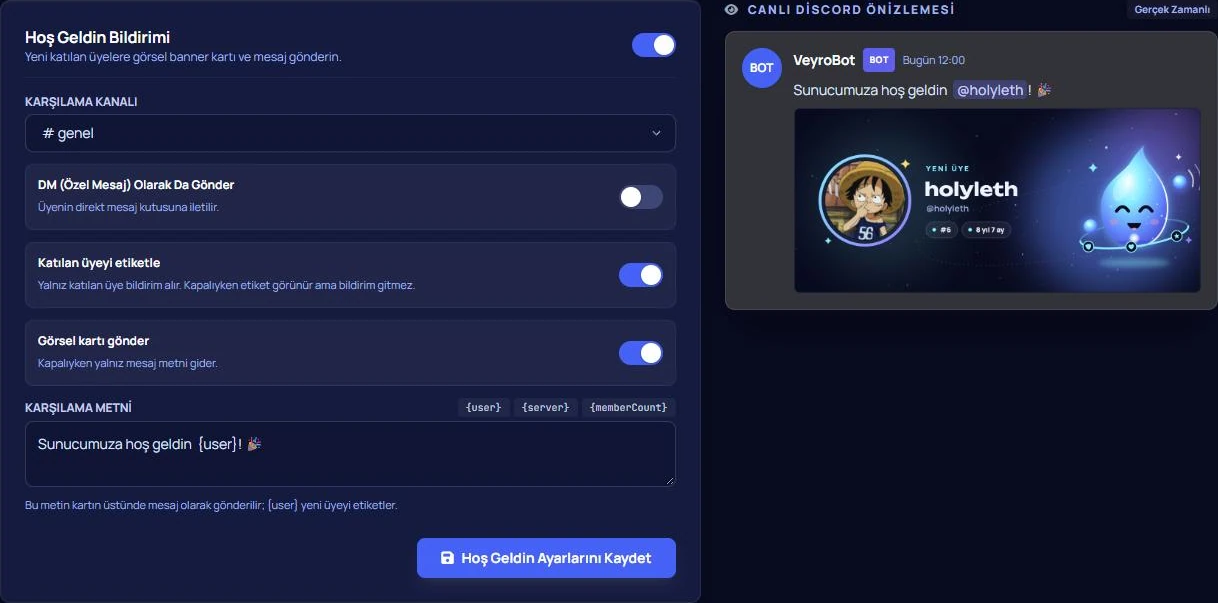
Komutla: /setwelcome channel:#hoş-geldin message:Sunucumuza hoş geldin {user}!. Mesaj en fazla 1000 karakterdir; boş bırakılırsa varsayılan metin kullanılır. Komut karşılamayı ve modülü açık hale getirir, yani panelde ayrıca anahtar açmanız gerekmez.
Değişkenler ne yazar?
{user} | Karşılama mesajında üyeyi etiketler. Kartın üzerinde etiket yerine @kullanıcıadı olarak yazılır. Uğurlama mesajında etiket değil, yalnız ad yazılır; ayrılmış birini etiketlemek işe yaramaz. |
{username} | Üyenin kullanıcı adı, etiketsiz. |
{server} | Sunucunun adı. |
{memberCount} | Katılım anındaki toplam üye sayısı. |
Adım 3: Uğurlama mesajı (isteğe bağlı)
Aynı sekmenin Görüşürüz (Goodbye) alt sekmesinde Uğurlama (Veda) Bildirimini açın, Uğurlama Kanalını, Veda Başlığını ve Veda Metnini girip Uğurlama Ayarlarını Kaydet'e basın. Uğurlama karşılamadan bağımsız açılıp kapanır ve yalnız kanala gider.
Karar: uğurlamayı herkese açık sohbete değil, sakin bir kanala ya da yalnız yetkililerin gördüğü bir kanala yönlendirin. Ayrılışların sohbet ortasında görünmesi, özellikle toplu ayrılmalarda, kalan üyelere iyi bir sinyal vermez.
Gecikme mi, captcha mı, hiçbiri mi?
| Gecikme 0 | Rol anında verilir. Sakin, davetle büyüyen sunucular için yeterlidir. |
| Gecikme 30–120 sn | Katılıp hemen ayrılan hesaplar rol almadan gider. Bekleyen rol veritabanına yazılır; bot bu arada yeniden başlasa da zamanı gelince verilir. Üye süre dolmadan ayrılırsa rol verilmez. |
| Captcha | Anti-Raid Kalkanı sekmesinde açılır. İnsan üyenin rolü, görsel kodu doğrulayana kadar bekletilir; karşılama mesajı ise beklemeden gider. Captcha'nın çalışması için ya Otomatik Roller modülünde insan üye rolü ya da Anti-Raid Kalkanı'nda doğrulamadan sonra verilecek bir doğrulanmış rol seçili olmalıdır. |
Captcha'yı baskın korumasıyla birlikte nasıl kuracağınız Discord anti-raid kurulumu rehberinde anlatılıyor.
Karşılama gitmiyor ya da rol verilmiyorsa
- Karşılamayı açıp kanal seçmemek. Panelde anahtar açık kalır ama kanala hiçbir şey gitmez; yalnız DM açıksa üyeye özel mesaj ulaşır.
- Bot rolünü alta bırakmak. Kayıttan sonra rol sırası değişirse otomatik rol hata mesajı vermeden verilmez. Panelin Genel Bakış'taki Sağlık kartı verilemeyen otomatik rolü ve silinmiş kanala bağlı karşılama ayarını gösterir.
- Otomatik role yetki vermek. Bu rol, sunucuya katılan herkese gider. Mesaj yönetme, kanal yönetme ya da Yönetici gibi bir izin taşıyan rol otomatik rol olmamalıdır.
- DM'ye güvenmek. Özel mesajları kapalı üyelere DM ulaşmaz ve bu bir hata olarak görünmez. Önemli bilgiyi kanaldaki mesaja yazın.
- Test etmeden bırakmak. Kurulumdan sonra ikinci bir hesapla sunucudan çıkıp yeniden katılın: rol geldi mi, mesaj doğru kanalda mı, üye o kanalı görebiliyor mu?
Otomatik rol hangi sunucuya uymaz?
Uygun: yeni üyenin önce kurallar ve tanıtım kanallarını görmesini isteyen, üye rolüyle kanal erişimini yöneten her ölçekte topluluk; botları ayrı bir rolde toplamak isteyen sunucular.
Uygun değil: üyelerin ne rol alacağına yetkilinin karar verdiği başvurulu sunucular. Orada otomatik rol yerine başvuru sonrası elle rol vermek, üyelerin kendi rolünü seçmesi içinse tepki rolleri daha doğrudur.
Sık sorulan sorular
Sunucuya bot eklendiğinde de karşılama gider mi?
Evet, kanala kart gider; bota özel mesaj gönderilmez. Botlara verilecek rol, insan üye rolünden ayrı seçilir.
Karşılama kanalını silersem ne olur?
Mesaj gönderilmez ve hata görünmez. Sağlık kartı silinmiş kanala bağlı ayarı gösterir; sekmeden yeni bir kanal seçip kaydedin.
Gecikme sırasında bot yeniden başlarsa rol kaybolur mu?
Hayır. Bekleyen rol veritabanında durur; zamanı geçmişse bot açılınca hemen, geçmemişse kalan süre sonunda verilir.
Botlara verilecek rolü komutla ayarlayabilir miyim?
Hayır. Komut yalnız insan üye rolünü ayarlar; bot rolü ve gecikme panelden seçilir.
Karşılama mesajı gönderilemediğini nasıl anlarım?
Kanal ayarlı olduğu halde gönderim başarısız olursa Sağlık kartının canlı arızalar listesinde son 72 saatle birlikte görünür.
Özelliğin genel tanıtımı için Discord karşılama botu sayfasına, tüm ayarlar için karşılama ve otomatik roller dokümanlarına, komut ayrıntıları için setwelcome ve setautorole kartlarına bakabilirsiniz.
Son güncelleme: 26 Eylül 2026. Bu yazıdaki sınırlar, değişkenler ve captcha ile gecikme davranışları VeyroBot'un güncel sürümündeki karşılama, uğurlama ve otomatik rol motorlarından doğrulanmıştır.
Bu konular için VeyroBot’ta
Discord Karşılama Botu
Yeni üyeye görsel kartlı karşılama mesajı, ayrılana uğurlama kartı ve otomatik rol. Captcha açıksa rol, doğrulama geçilene kadar bekletilir.
Discord Tepki Rolleri (Rol Menüsü)
Üyeler rollerini açılır menüden ya da butonlardan kendileri seçer. Menüde 25 role kadar seçenek; istenirse rol seçilen süre dolunca otomatik geri alınır.