


Notificaciones de podcast en Discord
Si tu comunidad sigue un podcast, avisar de cada episodio nuevo a mano acaba olvidándose o llegando tarde. VeyroBot lee el feed RSS público del podcast cada minuto; cuando aparece un episodio nuevo, publica un embed con el título, el resumen, la portada y la duración en el canal de Discord que elijas, y si quieres menciona un rol. No hace falta clave de API ni cuenta de la plataforma.

URL del feed del podcast
Introduce la dirección del feed RSS público del podcast (la mayoría de los alojamientos de podcast la dan directamente). Hace falta el feed en sí, no un enlace de Apple Podcasts o Spotify.
Título, resumen, portada y duración del episodio
La tarjeta de aviso lee automáticamente la duración, la portada y el resumen del episodio desde las etiquetas iTunes/podcast del feed; no hace falta introducirlos a mano.
Comprobación cada minuto, publicación en orden
El feed se lee cada 60 segundos. Si aparecen varios episodios nuevos en la misma comprobación, se publican del más antiguo al más nuevo (hasta 3 por ronda); el resto llega en la siguiente ronda.
Mención de rol o texto propio
El aviso por defecto puede mencionar un rol. Si escribes tu propio texto (hasta 1000 caracteres), sustituye al predeterminado; {streamer} se convierte en el nombre del podcast, {url} en el enlace del episodio y {title} en su título.
Para quién es
Servidores que siguen uno o varios podcasts juntos, y creadores de podcasts cansados de anunciar cada episodio nuevo a mano.
Para quién no es
No hace falta para quien solo escucha por Spotify/Apple Podcasts y confía en los avisos de esas plataformas — en cualquier caso, lo que VeyroBot lee es el feed RSS público del podcast, no una cuenta de plataforma.
Configuración en 3 pasos
-
1
Añade el bot a tu servidor
Abre el enlace de invitación de arriba, elige tu servidor y aprueba los permisos. El bot se conecta en segundos.
-
2
Añade el feed del podcast
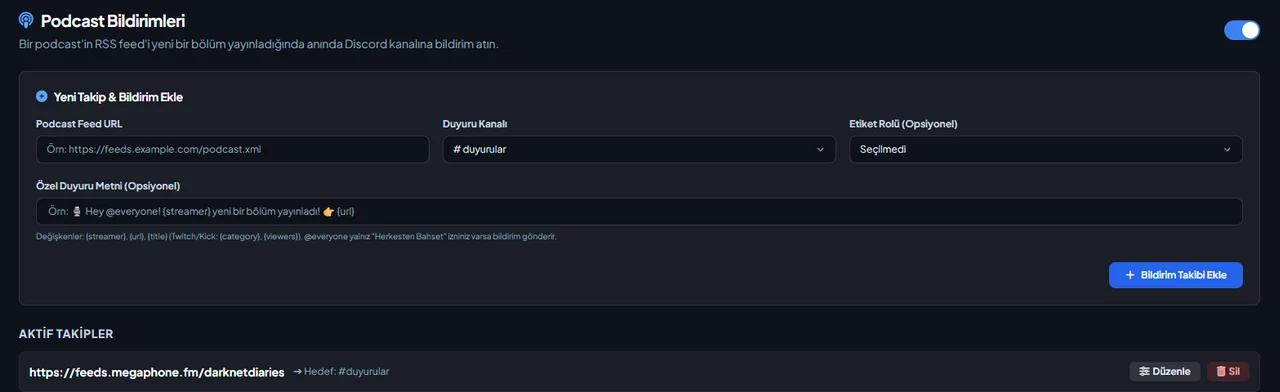
Panel → tu servidor → Notificaciones de Podcast: escribe la dirección del feed RSS del podcast, elige el canal de anuncios y, si quieres, un rol, y pulsa Añadir Seguimiento de Notificación. El comando /streamalert añadir hace lo mismo y requiere Gestionar servidor.
-
3
Revisa el permiso y espera
El bot necesita permiso para enviar mensajes en el canal de anuncios. La primera comprobación se hace en menos de un minuto; llega un aviso cuando se publica un episodio nuevo (los episodios ya existentes no se comparten al añadirlo).
Comandos relacionados
Para ver la lista completa de comandos, visita la página de comandos.
Uso paso a paso en la documentación: Alertas de Streamers y Contenido (7 Plataformas)
Comparativas con fuentes y fechas frente a otros bots: MEE6 y VeyroBot comparadosDyno y VeyroBot comparadosCarl-bot y VeyroBot comparadosMEE6, Dyno y Carl-bot comparados
Preguntas frecuentes
¿Se muestran siempre la duración y la portada?
Solo si el feed incluye esos datos. La mayoría de los alojamientos de podcast los proporcionan; si un feed no los incluye, la tarjeta llega solo con título y resumen.
¿Se comparte un episodio antiguo al añadir el podcast?
No. Al añadir un seguimiento nuevo, los episodios que ya hay en el feed solo se marcan como vistos, ninguno se anuncia. Solo llegan a Discord los episodios publicados después de añadir el seguimiento.
¿Cuántos podcasts puedo seguir?
Hasta 25 seguimientos de podcast por servidor. El mismo feed no puede añadirse dos veces al mismo canal de Discord, pero sí a otro distinto.
Artículos relacionados
Para probarlo, basta con añadirlo
Añade VeyroBot a tu servidor y activa los módulos que quieras desde el panel web. Puedes desactivar por completo lo que no uses.
Añadir al servidor gratis