


Eventos de Discord
En vez de usar tres herramientas distintas para anunciar un evento, hacer seguimiento de las respuestas y enviar un recordatorio, configúralo todo desde el panel de una vez. VeyroBot abre un evento real en la pestaña de Eventos de Discord de tu servidor y publica una tarjeta con tres botones en el canal que elijas; la lista de respuestas se guarda en su propia base de datos, y se envía un recordatorio con la antelación que elijas antes de que empiece.

Se configura desde el panel, sin comando
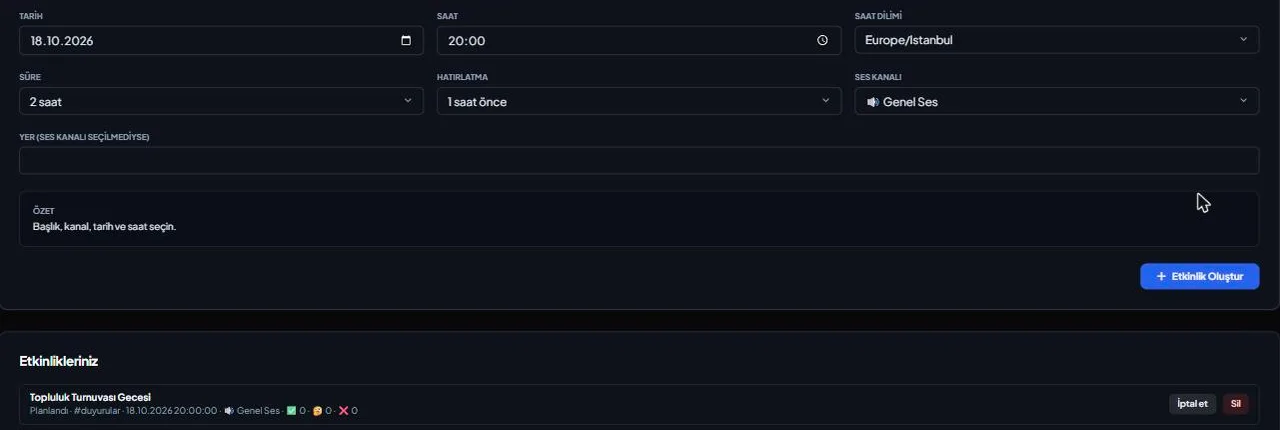
Crea un evento desde la pestaña Eventos del panel con título, descripción, fecha/hora/zona horaria, duración y un canal de voz o una ubicación — no hay comando de barra.
Funciona junto al evento propio de Discord
Si el bot tiene el permiso Gestionar Eventos, también se abre un evento programado real en la pestaña de Eventos de Discord de tu servidor; sin él, ese paso se omite en silencio pero la tarjeta de respuestas se publica igual.
Su propio sistema de respuestas, separado del de Discord
Las respuestas a los botones Voy/Quizás/No voy de la tarjeta se guardan en la base de datos propia de VeyroBot — esto funciona completamente separado de la lista de "Interesados" de Discord.
Recordatorio automático antes de empezar
Según el tiempo que elijas (de 10 minutos a 24 horas, o desactivado), se publica un recordatorio en el canal de la tarjeta antes de que empiece el evento, etiquetando a quienes respondieron Voy.
Para quién es
Administradores de servidor que quieren anunciar un evento puntual — un torneo, una noche de directo, una quedada de la comunidad — y recoger confirmaciones.
Para quién no es
No es para crear un horario recurrente, como una clase semanal o una quedada diaria — esta primera versión solo admite eventos de una sola vez.
Configuración en 3 pasos
-
1
Añade el bot a tu servidor
Abre el enlace de invitación de arriba, elige tu servidor y aprueba los permisos. El bot se conecta en segundos.
-
2
Introduce los detalles del evento
En la pestaña Eventos del panel, rellena el título, la descripción, la fecha/hora/zona horaria, la duración, el tiempo del recordatorio y un canal de voz o ubicación, y pulsa Añadir Evento.
-
3
La tarjeta y (si es posible) el evento de Discord se envían solos
La tarjeta con Voy/Quizás/No voy se publica en el canal elegido al instante; si el bot tiene permiso, al mismo tiempo también se abre un evento real en la pestaña de Eventos de Discord de tu servidor.
Comandos relacionados
Para ver la lista completa de comandos, visita la página de comandos.
Uso paso a paso en la documentación: Eventos
Comparativas con fuentes y fechas frente a otros bots: MEE6 y VeyroBot comparadosDyno y VeyroBot comparadosCarl-bot y VeyroBot comparadosMEE6, Dyno y Carl-bot comparados
Preguntas frecuentes
¿La lista de "Interesados" de Discord es lo mismo que la tarjeta de VeyroBot?
No, funcionan por separado. La lista de interés de la pestaña de Eventos de Discord es su propio mecanismo; las respuestas Voy/Quizás/No voy de la tarjeta se guardan aparte en la base de datos propia de VeyroBot.
¿Qué pasa si el bot no tiene el permiso Gestionar Eventos?
No se abre ninguna entrada en la propia pestaña de Eventos de Discord, pero la tarjeta de respuestas igual se publica en el canal elegido y funciona con normalidad; el panel te avisa de esto.
¿Puedo crear un evento recurrente, como semanal?
No, esta primera versión solo admite eventos de una sola vez; no hay recurrencia ni sincronización de calendario.
Artículos relacionados
Para probarlo, basta con añadirlo
Añade VeyroBot a tu servidor y activa los módulos que quieras desde el panel web. Puedes desactivar por completo lo que no uses.
Añadir al servidor gratis