
Creador de embeds para Discord
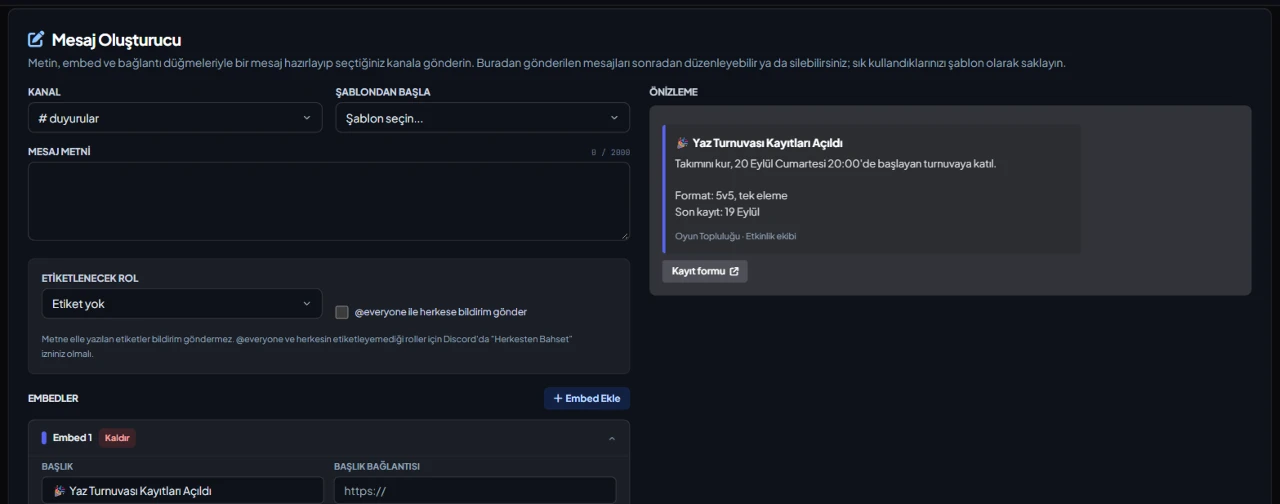
Preparar un embed para las normas, un anuncio o una guía de roles suele implicar escribir JSON o usar otra herramienta, y corregir una errata después de publicarlo es incómodo. En la pestaña Creador de mensajes de VeyroBot rellenas el mensaje campo a campo, lo revisas en una vista previa con aspecto de Discord y lo envías al canal que elijas. Los mensajes enviados desde aquí quedan guardados y se pueden editar después.
10 embeds y 5 botones de enlace
Texto del mensaje (2000 caracteres), hasta 10 embeds y 5 botones con enlaces https. Cada embed tiene título y enlace del título, descripción, color, autor, miniatura e imagen, pie, hora de envío y hasta 25 campos; los límites son los de Discord.
Edita o borra después de enviar
Los mensajes enviados desde esta pestaña quedan en una lista. Editar aplica tus cambios al mensaje en Discord, Eliminar lo borra también de Discord y Abrir una copia prepara un mensaje nuevo con el mismo contenido.
Reglas de mención seguras
Puedes elegir un rol, y @everyone se añade con un interruptor aparte. Para @everyone y los roles que no todos pueden mencionar, quien usa el panel necesita el permiso Mencionar a todos en Discord. Las menciones escritas en el texto no notifican a nadie.
Plantillas y subida de imágenes
Guarda como plantillas del servidor los mensajes que repites (hasta 100) y empieza desde una cuando quieras. En los campos de imagen puedes poner una dirección https o subir un PNG, JPEG o WEBP de hasta 3 MB; la imagen subida se reduce y se guarda como WEBP.
Para quién es
Administradores que quieren mensajes bien presentados, como normas, anuncios, guías de roles o listas de enlaces, sin escribir código y manteniéndolos al día después.
Para quién no es
No sirve para mensajes que se repiten ni para botones que dan un rol al pulsarlos: esta pestaña envía el mensaje una vez y solo añade botones de enlace. Para eso están los mensajes programados y los roles por reacción.
Configuración en 3 pasos
-
1
Añade el bot a tu servidor
Abre el enlace de invitación de arriba, elige tu servidor y aprueba los permisos. El bot se conecta en segundos.
-
2
Prepara el mensaje
Panel → tu servidor → Creador de mensajes: elige el canal y rellena el texto, los embeds y los botones de enlace, o empieza desde una plantilla guardada. Cada cambio se ve al momento en la vista previa.
-
3
Envíalo y corrígelo si hace falta
Pulsa Enviar; el mensaje se añade a la lista Mensajes enviados. Para cambiarlo después, usa Editar y pulsa Guardar cambios. El canal debe ser de texto o de anuncios.
Comandos relacionados
Para ver la lista completa de comandos, visita la página de comandos.
Uso paso a paso en la documentación: Creador de mensajes
Comparativas con fuentes y fechas frente a otros bots: MEE6 y VeyroBot comparadosDyno y VeyroBot comparadosCarl-bot y VeyroBot comparadosMEE6, Dyno y Carl-bot comparados
Preguntas frecuentes
¿El creador de mensajes tiene un comando en Discord?
No. Los mensajes solo se crean, envían y editan en la pestaña Creador de mensajes del panel; no hay comando de barra para esto.
¿Puedo editar un mensaje enviado de otra forma?
No. Solo se pueden editar los mensajes enviados y guardados desde esta pestaña; los escritos a mano o enviados por otras funciones del bot no se tocan. Si el mensaje se borró en Discord, se quita de la lista.
¿El mensaje se envía desde mi cuenta?
No. VeyroBot envía el mensaje al canal de texto o de anuncios que elijas. El bot necesita permiso para enviar mensajes e insertar enlaces en ese canal.
Para probarlo, basta con añadirlo
Añade VeyroBot a tu servidor y activa los módulos que quieras desde el panel web. Puedes desactivar por completo lo que no uses.
Añadir al servidor gratis