


Analítica de Servidor de Discord
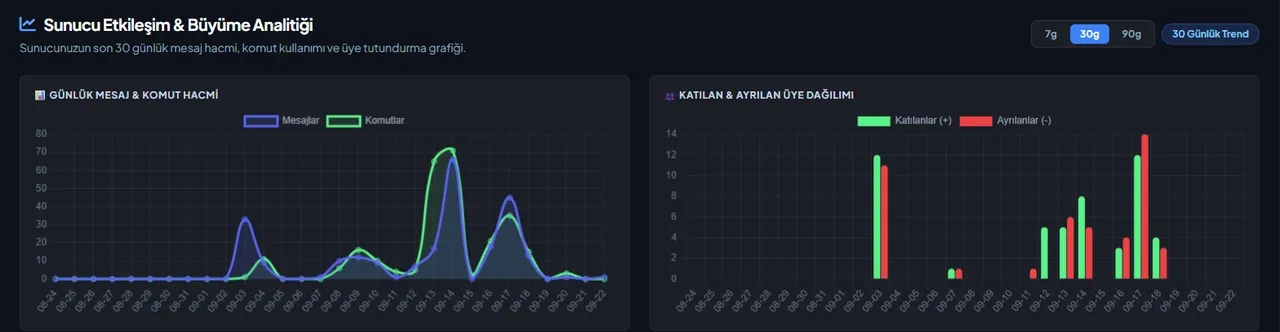
Medir si tu servidor crece de verdad y cuándo están realmente activos los miembros es más fiable que suponerlo. VeyroBot registra cada día mensajes, comandos y entradas/salidas; el panel lo convierte en un mapa de calor, una lista de los canales más activos, minutos de voz diarios y una tasa de retención. Además, puede publicar un resumen generado con los mismos datos en el canal que elijas, a diario, semanal o mensualmente.

Mapa de calor de Horas Punta
Muestra qué día y hora tiene más mensajes, calculado según la zona horaria de tu servidor — útil para programar eventos o anuncios.
Canales Más Activos y Minutos de Voz Diarios
Los canales de texto se clasifican por tráfico de mensajes; los minutos totales en canales de voz se registran aparte (se excluyen el canal AFK y los bots).
Desglose de Miembros y Retención
Los totales de fin de día distinguen humanos y bots; la retención muestra cuántos de los miembros que se unieron siguen ahí (solo se calcula para periodos ya terminados, nunca una estimación anticipada).
Informes de resumen automáticos
Los informes diario, semanal y mensual se activan por separado; cada uno publica el número de mensajes/comandos con el cambio porcentual respecto al periodo anterior, el cambio neto de miembros y, en los semanales/mensuales, el día más activo, como embed en el canal que elijas.
Para quién es
Administradores que quieren medir si su servidor realmente crece en vez de suponerlo, y quien programa eventos o anuncios según las horas punta.
Para quién no es
Quien busque un seguimiento detallado por persona (quién escribió qué y cuándo): esta función solo guarda números agregados diarios, no un seguimiento individual de miembros.
Configuración en 3 pasos
-
1
Añade el bot a tu servidor
Abre el enlace de invitación de arriba, elige tu servidor y aprueba los permisos. El bot se conecta en segundos.
-
2
Abre la pestaña Analítica
Elige tu servidor en el panel y ve a la pestaña Analítica. Ahí verás el mapa de calor, los canales más activos, los minutos de voz, el desglose de miembros y la retención.
-
3
Elige un canal y una hora para el informe (opcional)
En la misma pestaña, activa los informes diario/semanal/mensual que quieras y elige el canal, la hora de envío y tu zona horaria. El comando /setanalyticslog fija el canal y activa el informe semanal (sin canal, desactiva los tres); la hora y la zona horaria se eligen en el panel.
Comandos relacionados
Para ver la lista completa de comandos, visita la página de comandos.
Uso paso a paso en la documentación: Analítica del Servidor e Informes
Comparativas con fuentes y fechas frente a otros bots: MEE6 y VeyroBot comparadosDyno y VeyroBot comparadosCarl-bot y VeyroBot comparadosMEE6, Dyno y Carl-bot comparados
Preguntas frecuentes
¿A qué hora llega el informe?
Eliges la hora de envío y tu zona horaria en la pestaña Analítica del panel; el comando /setanalyticslog no cambia la hora: fija el canal y activa el informe semanal, y sin canal desactiva los tres informes. El periodo que cubre el informe (ayer, la semana pasada, el mes pasado) es fijo según el calendario; solo la hora de envío de ese día sigue tu elección.
¿Las tarjetas del panel y el informe de Discord usan los mismos datos?
Sí, ambos se generan a partir de los mismos registros diarios (`analytics_daily`); nada se borra nunca — las ventanas de 7/30/90 días del panel son solo un límite de visualización.
¿Si no hubo actividad ese periodo, el informe llega vacío?
No — para que no parezca un fallo, el informe indica claramente que no hubo actividad en ese periodo, en vez de mostrar en silencio un '0' falso.
Artículos relacionados
Para probarlo, basta con añadirlo
Añade VeyroBot a tu servidor y activa los módulos que quieras desde el panel web. Puedes desactivar por completo lo que no uses.
Añadir al servidor gratis