
Formulario de solicitud para Discord
Al buscar staff, las solicitudes suelen perderse entre enlaces a formularios externos, MD y mensajes sueltos. VeyroBot lleva todo el proceso dentro de Discord: el miembro pulsa el botón Postularme de un canal y responde las preguntas en una ventana de Discord. La solicitud llega al canal de revisión que elijas con los botones Aceptar y Rechazar; cuando se decide, el miembro recibe un MD y, si lo configuras, un rol.
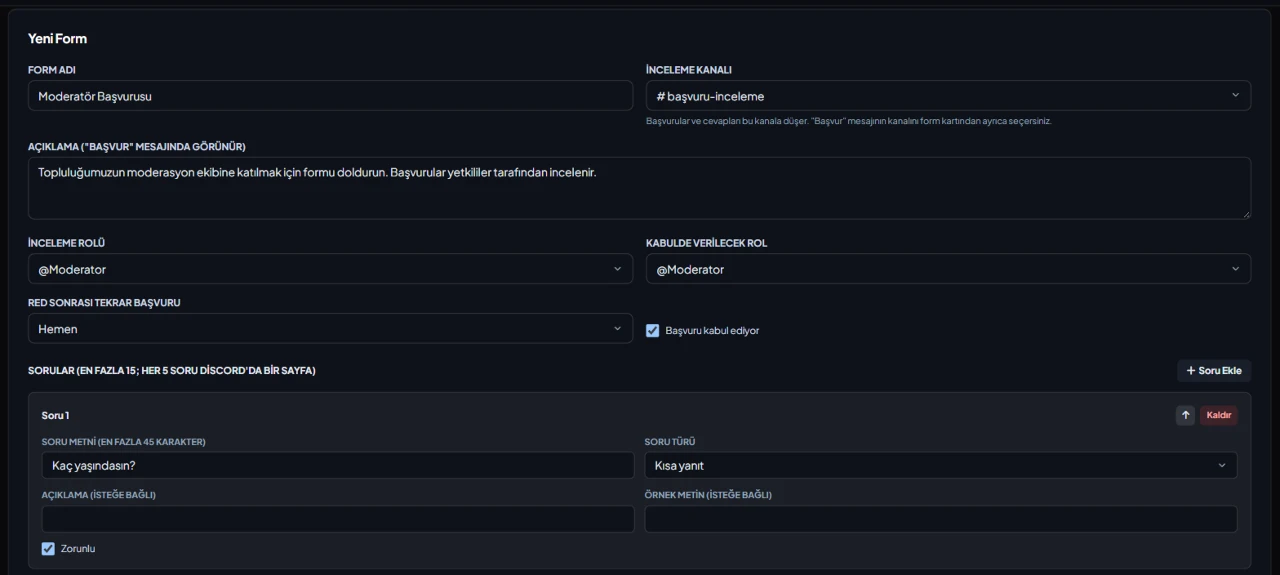
Hasta 15 preguntas de tres tipos
Respuesta corta (200 caracteres), respuesta larga (1000 caracteres) o lista desplegable con 2 a 25 opciones. Cada pregunta puede ser obligatoria u opcional y llevar descripción y texto de ejemplo. Un servidor puede tener hasta 25 formularios.
Páginas de 5 y botón Continuar
Una ventana de Discord admite como máximo 5 campos, así que las preguntas se dividen en páginas de 5. Al enviar una página, el miembro pasa a la siguiente con el botón Continuar; la solicitud a medias se guarda 30 minutos y, si caduca o el formulario cambia entretanto, se empieza de nuevo.
Decisión en el canal de revisión
La solicitud llega al canal de revisión con sus respuestas. Deciden el propietario del servidor, quienes tienen Gestionar servidor o el rol de revisión del formulario; si dos personas pulsan a la vez, vale la primera decisión. Escribir un motivo al rechazar es opcional.
MD, rol al aceptar y regla para volver a postularse
El resultado llega al miembro por MD, con el motivo del rechazo si se escribió. Al aceptar se da el rol elegido. Cada miembro puede tener una sola solicitud pendiente por formulario; tras un rechazo puede volver a postularse enseguida, a los 1, 7 o 30 días, o nunca.
Para quién es
Comunidades que buscan staff, moderadores, equipo de eventos o alianzas y quieren revisar las solicitudes en un solo canal en lugar de en MD dispersos.
Para quién no es
No sirve para roles que los miembros deberían tomar sin esperar: cada solicitud la decide un miembro del staff una por una. Tampoco es una encuesta con subida de archivos o puntuación; solo hay preguntas de texto y de opciones.
Configuración en 3 pasos
-
1
Añade el bot a tu servidor
Abre el enlace de invitación de arriba, elige tu servidor y aprueba los permisos. El bot se conecta en segundos.
-
2
Crea el formulario
Panel → tu servidor → Formularios de solicitud → Nuevo formulario: escribe el nombre, elige el canal de revisión y añade las preguntas; si quieres, elige también el rol de revisión, el rol al aceptar y el plazo para volver a postularse, y guarda. Usa como canal de revisión uno que solo vea el staff.
-
3
Envía el mensaje Postularme a un canal
En la tarjeta del formulario elige un canal y pulsa Enviar al canal; los miembros se postulan con el botón Postularme de ese mensaje. El bot debe poder escribir en el canal de revisión y, para dar el rol al aceptar, su rol debe estar por encima.
Comandos relacionados
Para ver la lista completa de comandos, visita la página de comandos.
Uso paso a paso en la documentación: Formularios de solicitud
Comparativas con fuentes y fechas frente a otros bots: MEE6 y VeyroBot comparadosDyno y VeyroBot comparadosCarl-bot y VeyroBot comparadosMEE6, Dyno y Carl-bot comparados
Preguntas frecuentes
¿Puedo aceptar o rechazar solicitudes desde el panel?
No. En el panel creas formularios, envías el mensaje Postularme a un canal y ves las últimas 50 solicitudes con respuestas y estado; la decisión se toma con los botones del mensaje de revisión en Discord.
¿Qué pasa si el miembro tiene los MD cerrados?
La decisión se guarda igual y el mensaje de revisión se actualiza. Si no se puede enviar el MD, se avisa a quien decidió y el panel muestra que el resultado de esa solicitud no se pudo entregar.
¿Qué pasa si las respuestas largas no caben en el mensaje de revisión?
Discord limita el texto de un mensaje. Si las respuestas no caben, se acortan empezando por las más largas y el texto completo se adjunta al mensaje como archivo.
Para probarlo, basta con añadirlo
Añade VeyroBot a tu servidor y activa los módulos que quieras desde el panel web. Puedes desactivar por completo lo que no uses.
Añadir al servidor gratis