Cómo configurar el mensaje de bienvenida y el rol automático en Discord
Primero los permisos de rol y canal, luego el mensaje: configura el rol automático y el mensaje de bienvenida con tarjeta desde el panel o por comandos, elige la opción correcta entre retraso y captcha, y evita los cinco errores más comunes.
Este artículo se tradujo automáticamente del original en turco. Leer el original en turco
En este artículo
- Primero: orden de roles y permisos del canal
- Paso 1: Configura el rol automático
- Paso 2: Configura el mensaje de bienvenida
- ¿Qué muestran las variables?
- Paso 3: Mensaje de despedida (opcional)
- ¿Retraso, captcha o ninguna de las dos opciones?
- Si la bienvenida no llega o el rol no se asigna
- ¿En qué servidores no conviene el rol automático?
- Preguntas frecuentes
En resumen
Recibir a un nuevo miembro consta de dos tareas distintas: el rol automático determina qué canales podrá ver el usuario, mientras que el mensaje de bienvenida le indica por dónde empezar. En VeyroBot, ambas funciones se configuran desde el panel: el rol en la pestaña de Roles automáticos y el mensaje en la de Estudio de bienvenida. Para una configuración rápida, también puedes usar los comandos /setautorole y /setwelcome.
El orden importa: configura primero el rol y los permisos del canal, y después el mensaje. Si el mensaje se envía al canal correcto pero el miembro aún no tiene permisos para verlo, la bienvenida no servirá de nada.
Primero: orden de roles y permisos del canal
- El rol del bot debe estar por encima del rol que va a otorgar. En la lista de roles de la configuración del servidor de Discord, arrastra el rol de VeyroBot por encima del rol que asignará automáticamente. El bot necesita el permiso Gestionar roles.
- El bot debe poder escribir en el canal de bienvenida. El canal tiene que otorgarle al bot permisos para ver el canal, enviar mensajes, insertar enlaces y adjuntar archivos. La tarjeta de bienvenida se envía como archivo adjunto; si no tiene permiso para enviar archivos, el mensaje nunca se enviará.
- El nuevo miembro debe poder ver el canal de bienvenida. Si el canal solo está disponible para un rol específico y el rol se otorga con retraso, el usuario solo verá el mensaje una vez que reciba dicho rol.
- Debes tener los permisos necesarios para usar los comandos. Se requiere el permiso Gestionar servidor para
/setwelcomey Gestionar roles para/setautorole.
Puedes consultar cómo funciona el orden de los roles de manera detallada en el artículo sobre el sistema de roles y permisos de Discord.
Este tema en VeyroBot:Bot de bienvenida para Discord →
Paso 1: Configura el rol automático
En la ruta Panel → tu servidor → Roles automáticos encontrarás tres ajustes:
- Rol para nuevos miembros (Personas): se asigna a cada usuario humano que se une al servidor.
- Rol para nuevos bots: se asigna a los bots que se añaden al servidor. Agrupar a los bots en un rol independiente facilita la gestión de sus permisos en los canales.
- Retraso para asignar rol (Segundos): de 0 a 300 segundos. Un valor de 0 otorga el rol de inmediato.
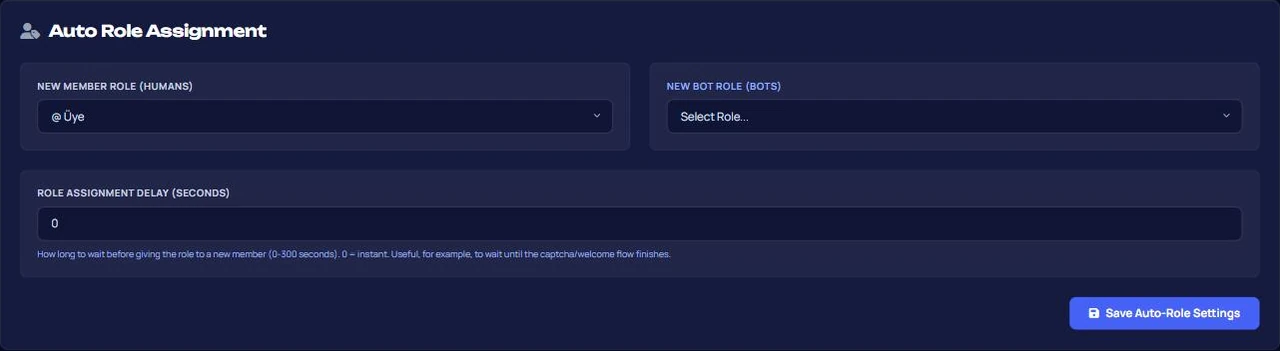
Guarda los cambios haciendo clic en Guardar ajustes de roles automáticos. Durante el guardado se rechazan el rol @everyone y los roles de integración de bots; tampoco se aceptará un rol que esté por encima del rol del bot. Si no eres el propietario del servidor, el rol que elijas también debe estar por debajo de tu rol más alto.
Mediante comandos, solo se configura el rol de los usuarios humanos: /setautorole role:@Miembro. Si ejecutas el comando sin seleccionar ningún rol, el rol automático se desactivará.
Paso 2: Configura el mensaje de bienvenida
En la subpestaña Panel → tu servidor → Estudio de bienvenida → Bienvenida (Welcome):
- Activa el interruptor de Notificación de bienvenida.
- Selecciona el Canal de bienvenida. Si no eliges ningún canal, no se enviarán mensajes.
- Introduce el Título de tarjeta e incrustado (Embed), el Color del tema del Embed y el Texto de bienvenida. La vista previa en directo de la pestaña te mostrará el aspecto que tendrá la tarjeta.
- Si lo deseas, activa la opción Enviar también por DM (Mensaje directo).
- Haz clic en Guardar ajustes de bienvenida.
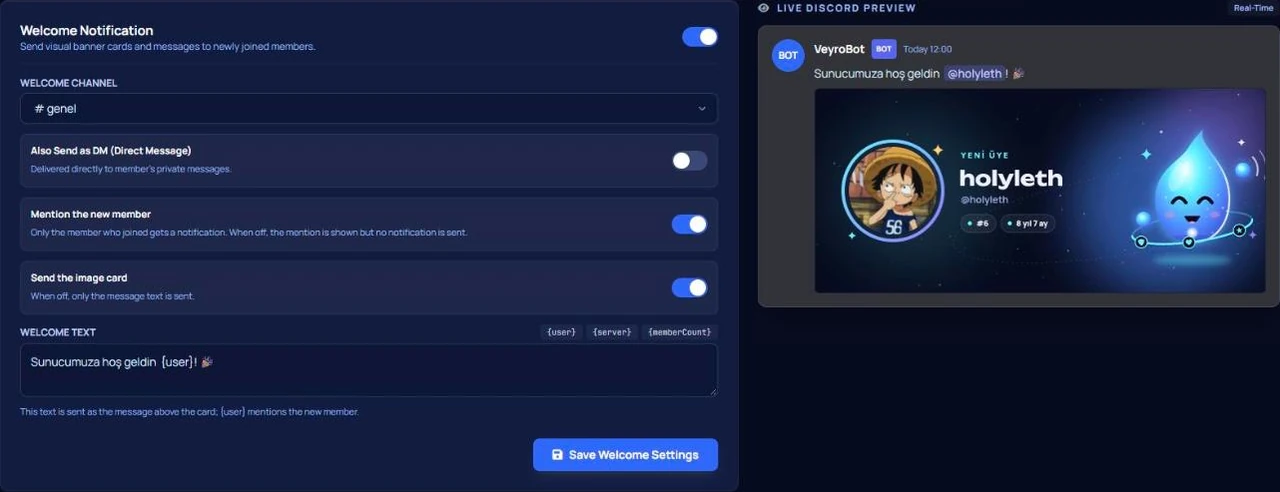
Mediante comando: /setwelcome channel:#bienvenida message:¡Bienvenido a nuestro servidor, {user}!. El mensaje puede tener un máximo de 1000 caracteres; si se deja en blanco, se usará el texto predeterminado. El comando activa tanto la bienvenida como el módulo, por lo que no es necesario encender ningún interruptor adicional en el panel.
¿Qué muestran las variables?
{user} | Menciona al miembro en el mensaje de bienvenida. En la tarjeta aparece como @nombredeusuario en lugar de una mención interactiva. En el mensaje de despedida se muestra únicamente el nombre sin mención; etiquetar a alguien que ya se ha marchado no sirve de nada. |
{username} | El nombre de usuario del miembro, sin etiqueta. |
{server} | El nombre del servidor. |
{memberCount} | El número total de miembros en el momento de la unión. |
Paso 3: Mensaje de despedida (opcional)
En la subpestaña Despedida (Goodbye) de esa misma sección, activa la Notificación de despedida, introduce el Canal de despedida, el Título de despedida y el Texto de despedida, y haz clic en Guardar ajustes de despedida. Las despedidas se activan y desactivan de forma independiente a las bienvenidas y los mensajes solo se envían al canal.
Consejo: dirige las despedidas a un canal tranquilo o exclusivo para moderadores, en lugar de un chat público. Ver abandonos en medio de una charla, sobre todo si son masivos, no transmite una buena señal a los miembros que se quedan.
¿Retraso, captcha o ninguna de las dos opciones?
| Retraso 0 | El rol se otorga al instante. Es suficiente para servidores tranquilos que crecen mediante invitaciones. |
| Retraso de 30 a 120 s | Las cuentas que se unen y se marchan de inmediato se van sin recibir el rol. El rol pendiente se registra en la base de datos; si el bot se reinicia mientras tanto, se entregará a su debido tiempo. Si el usuario se marcha antes de que expire el tiempo, no se le asignará el rol. |
| Captcha | Se activa en la sección del Escudo Anti-Raid. El rol del usuario humano se retiene hasta que completa la verificación visual del código; sin embargo, el mensaje de bienvenida se envía de inmediato sin esperar. Para que el captcha funcione, debes tener seleccionado el rol de usuario humano en el módulo de Roles automáticos o bien un rol verificado que se entregue tras la superación del captcha en el Escudo Anti-Raid. |
Puedes aprender a configurar el captcha junto con la protección contra incursiones en la guía de configuración de anti-raid en Discord.
Si la bienvenida no llega o el rol no se asigna
- Activar la bienvenida pero no seleccionar un canal. El interruptor permanece encendido en el panel, pero no llega nada al canal; solo se enviará un mensaje directo al usuario si la opción de DM está activada.
- Dejar el rol del bot por debajo de los demás. Si el orden de los roles cambia después de la configuración, el rol automático no se otorgará y no se mostrará ningún mensaje de error. La tarjeta de estado de salud en la sección de Visión general del panel te indicará si hay algún rol automático que no se pudo asignar o algún ajuste de bienvenida vinculado a un canal borrado.
- Otorgar permisos excesivos al rol automático. Este rol lo recibe absolutamente todo el mundo al unirse al servidor. Ningún rol asignado automáticamente debe poseer permisos como gestionar mensajes, gestionar canales o el rol de Administrador.
- Confiar plenamente en los DM. Los mensajes directos no llegarán a los usuarios que tengan los MD cerrados, y esto no se reflejará como un error visual. Asegúrate de publicar la información importante en un mensaje dentro del canal.
- No realizar pruebas previas. Una vez completada la configuración, utiliza una segunda cuenta para salir del servidor y volver a unirse: ¿llegó el rol?, ¿el mensaje apareció en el canal correcto?, ¿el miembro puede ver dicho canal?
¿En qué servidores no conviene el rol automático?
Adecuado para: comunidades de cualquier tamaño donde se quiera que los nuevos miembros vean primero las normas y los canales de presentación, gestionando el acceso mediante roles; también para servidores que buscan agrupar a los bots en un rol independiente.
No adecuado para: servidores con sistemas de acceso mediante solicitud en los que un moderador decide qué rol recibe cada usuario. En esos casos, en lugar de un rol automático, es mejor asignar los roles manualmente tras la aprobación, o utilizar roles de reacción si prefieres que los propios usuarios elijan sus roles.
Preguntas frecuentes
¿El mensaje de bienvenida también se envía cuando se añade un bot al servidor?
Sí, se envía una tarjeta al canal, pero no se envían mensajes directos al bot. El rol que se asigna a los bots se configura de forma independiente al de los usuarios humanos.
¿Qué pasa si borro el canal de bienvenida?
El mensaje no se enviará y no aparecerá ningún error visible. La tarjeta de estado de salud mostrará qué configuración dependía de un canal eliminado; solo tendrás que seleccionar un nuevo canal en la pestaña y guardarlo.
¿Se pierde el rol si el bot se reinicia durante el periodo de retraso?
No. El rol pendiente permanece guardado en la base de datos; si el tiempo ya ha expirado, se entregará en cuanto el bot se encienda, y si no, se otorgará al cumplirse el tiempo restante.
¿Puedo configurar el rol de los bots mediante un comando?
No. El comando solo configura el rol de los usuarios humanos; el rol de los bots y el retraso se seleccionan desde el panel.
¿Cómo puedo saber si no se ha podido enviar un mensaje de bienvenida?
Si el envío falla a pesar de tener el canal configurado correctamente, aparecerá listado en la sección de fallos activos de la tarjeta de estado de salud junto con el registro de las últimas 72 horas.
Puedes consultar la página del bot de bienvenida de Discord para ver una introducción general a la función, la documentación de bienvenida y roles automáticos para conocer todos los ajustes, y las tarjetas de setwelcome y setautorole para detalles sobre los comandos.
Última actualización: 26 de septiembre de 2026. Los límites, las variables y el comportamiento del captcha y del retraso descritos en este artículo han sido verificados con los motores de bienvenida, despedida y roles automáticos de la versión actual de VeyroBot.
Para estos temas en VeyroBot
Bot de bienvenida para Discord
Tarjeta de bienvenida con imagen para cada nuevo miembro, tarjeta de despedida y rol automático. Con captcha activo, el rol espera a la verificación.
Roles por reacción en Discord (menú de roles)
Los miembros eligen sus roles desde un menú desplegable o botones. Hasta 25 roles por menú; opcionalmente el rol se retira solo al cumplirse un tiempo.