¿Cómo configurar un canal de voz automático (JTC) en Discord?
Al entrar al canal creador, se abre al instante una sala propia para el miembro y se elimina cuando queda vacía. Pasos de configuración, botones del panel de control y tres errores comunes.
Este artículo se tradujo automáticamente del original en turco. Leer el original en turco

En este artículo
En resumen
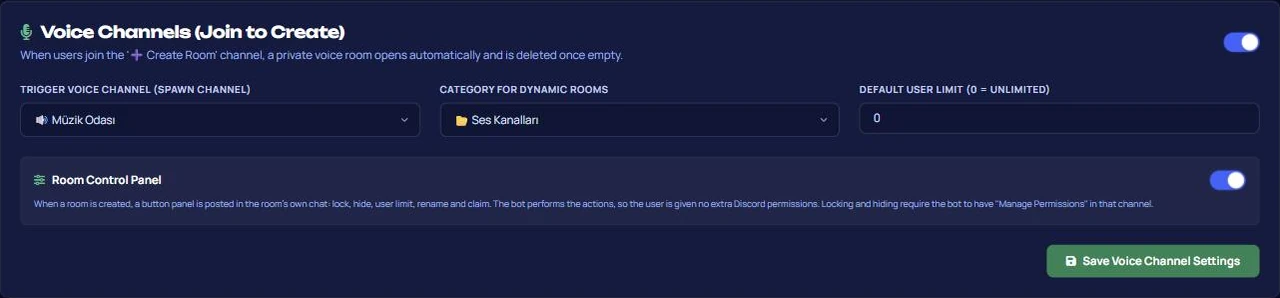
Las salas de voz temporales (Join to Create) abren al instante una sala propia para el miembro que entra a un canal de voz "creador"; cuando la sala se vacía, el bot la elimina automáticamente. La configuración se realiza desde el panel con tres opciones: el canal creador, la categoría donde se abrirán las salas y el límite de usuarios predeterminado.
El propietario de la sala la gestiona mediante un panel de control enviado por el bot; no se le otorgan permisos adicionales de Discord, sino que el bot ejecuta las acciones en su nombre.
¿Cómo funciona?
En el momento en que un miembro entra al canal creador, el bot abre un nuevo canal de voz, mueve al miembro allí y lo convierte en el propietario de esa sala. El nombre de la sala proviene de la plantilla del bot en el idioma del servidor (como "🔊 Sala de [Usuario]"); si el propietario lo desea, puede cambiarlo con el botón Cambiar nombre del panel. Cuando la última persona sale de la sala, esta se elimina automáticamente, evitando que se acumulen canales vacíos.
Este tema en VeyroBot:Canales de voz temporales en Discord (Join to Create) →
Pasos de configuración
- Abre el panel. Panel → tu servidor → Salas de voz temporales.
- Selecciona el canal creador. Este es el canal de voz al que entrarán los miembros para abrir una sala. Ponle un nombre claro, como "➕ Crear sala".
- Selecciona la categoría. Las nuevas salas se abrirán bajo esta categoría; si no la seleccionas, el orden de la lista de canales podría desorganizarse.
- Establece el límite de usuarios predeterminado. El 0 significa ilimitado; el propietario puede cambiarlo más tarde para su propia sala.
- Deja activado el panel de control. Los botones que se envían al propietario al abrir la sala se pueden desactivar desde aquí; si los desactivas, el propietario no podrá gestionar la sala.
Panel de control de la sala
| Botón | Qué hace |
|---|---|
| Bloquear / Desbloquear | Impide que nuevos usuarios se unan a la sala; no afecta a los que ya están dentro. |
| Ocultar / Mostrar | Hace que la sala solo sea visible en la lista de canales para quienes están dentro. |
| Límite de usuarios | Establece un límite entre 0 y 99; el 0 es ilimitado. |
| Cambiar nombre | Cambia el nombre de la sala (máximo 100 caracteres). |
| Reclamar propiedad | Si el propietario ha salido de la sala, permite tomar el control de la misma tras una breve espera. |
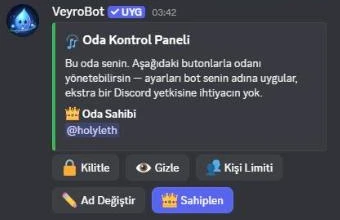
Solo el propietario de la sala puede usar el panel, y debe estar dentro de la sala para hacerlo. Si el propietario original sigue en la sala, no se puede reclamar la propiedad.
Si las salas no se abren o quedan desordenadas
1. Dejar el canal creador sin categoría. Las nuevas salas aparecerán en la parte superior de la lista y el servidor se verá desordenado.
2. Desactivar el panel de control y esperar quejas de los propietarios. Cuando el panel está desactivado, el miembro no puede bloquear su sala ni poner límites; cada solicitud llegará a los moderadores.
3. Olvidar el permiso de creación de canales del bot. Si el bot no puede crear canales en la categoría seleccionada, el miembro entrará al canal creador y no pasará nada.
¿Un servidor pequeño necesita salas temporales?
Adecuado para: comunidades con necesidades variables de canales de voz, servidores de juegos y servidores concurridos donde los usuarios suelen pedir canales a los moderadores para cada grupo.
No adecuado para: servidores pequeños donde basta con una única sala de chat pública y permanente. Las salas temporales no reemplazan a los canales permanentes; se eliminan al quedar vacías.
Preguntas frecuentes
¿Puedo definir el nombre de la sala a nivel de todo el servidor?
No. El nombre de la sala se genera a partir de la plantilla del bot en el idioma del servidor; no existe una configuración de plantilla de nombre personalizada para el servidor. Una vez abierta la sala, su propietario puede cambiarle el nombre.
¿Cuándo se elimina la sala?
Cuando sale el último miembro real que se encuentra en ella. La presencia de bots en la sala no hace que se considere ocupada.
¿Qué pasa con la sala si el propietario se va?
La sala permanece activa. Alguien que se quede dentro puede reclamar la propiedad tras una breve espera usando el botón Reclamar propiedad; si el creador regresa, puede recuperar la propiedad.
¿Cuántas salas se pueden abrir?
No hay un límite específico; el límite es el número máximo de canales permitido por Discord. Dado que las salas se eliminan al quedar vacías, en la práctica no se acumulan.
¿Una sala bloqueada es una sala oculta?
No. El bloqueo impide que se unan nuevos usuarios, pero la sala sigue apareciendo en la lista. Si no quieres que sea visible, utiliza también el botón Ocultar.
Última actualización: 15 de septiembre de 2026. Los nombres de los ajustes corresponden a los nombres actuales en el panel de VeyroBot. Para la configuración de roles y permisos, consulta la referencia del sistema de roles y permisos; para resolver por qué el bot no puede realizar una acción, consulta la guía de errores de permisos.