Cómo proteger un servidor de Discord contra raids: Guía de configuración de extremo a extremo
Este artículo se tradujo automáticamente del original en turco. Leer el original en turco
Respuesta rápida
Proteger un servidor de Discord contra raids es una tarea de tres capas. Primero están los propios ajustes de Discord: nivel de verificación, permisos de @everyone y 2FA para moderadores. Luego, un bot que detecta un flujo masivo de uniones y bloquea el servidor, y finalmente una puerta que verifica a los nuevos miembros antes de otorgarles un rol. En VeyroBot, la segunda y tercera capa se encuentran en la pestaña Anti-Raid. Si se supera el número de uniones establecido en 10 segundos, se desactiva el permiso de escritura para @everyone en todos los canales de texto y se envía una alerta al canal de registros de moderación. Si el captcha está activo, el nuevo miembro no recibirá un rol automático hasta que verifique el código visual. Esta guía configura las tres capas en orden.
Este tema en VeyroBot:Bot anti-raid para Discord →
¿Raid o nuke?
Ambos ataques suelen confundirse, pero sus protecciones son diferentes. Un raid viene de fuera: muchas cuentas se unen en poco tiempo, inundan los canales con spam y realizan menciones masivas. Un nuke viene de dentro: se compromete una cuenta del personal o un bot con permisos de administrador, y se eliminan canales y roles. El Anti-Raid de VeyroBot está diseñado para el primer tipo; contra el segundo, la Protección de Staff en la misma pestaña retira los roles peligrosos del moderador que supere el límite y permite restablecer los canales y roles eliminados. Los propios ajustes de Discord son la primera línea de defensa para ambos tipos y se miden en la tarjeta de Puntuación de Salud del panel.
Capa 1: Los propios ajustes de Discord
| Ajuste | Recomendado | Por qué |
|---|---|---|
| Nivel de verificación | Al menos "Medio": para poder escribir, la cuenta debe tener al menos 5 minutos de antigüedad y el correo verificado | La mayoría de las cuentas de raid se crean minutos antes; este único ajuste impide que la mayor parte de los bots de spam puedan escribir. |
| Permisos de @everyone | Desactivar "Administrador", "Gestionar el servidor", "Gestionar roles", "Gestionar webhooks", "Expulsar/Banear miembros", "Gestionar canales" y "Mencionar a todos" | Un solo permiso peligroso que quede activo en @everyone convierte a cualquier miembro nuevo en un atacante potencial. |
| 2FA para moderación | Activado (solo el propietario del servidor puede cambiarlo) | Si la cuenta de un moderador es comprometida, el atacante podría banear o eliminar canales directamente; el 2FA detiene esto. |
| Bots con permisos de administrador | Expulsa los bots que no uses y limita los permisos de los restantes | Si se filtra el token de un bot, el permiso de Administrador afectará a todo el servidor. |
El estado de estos cuatro puntos se muestra como la Puntuación de Salud en la pestaña de Vista General del panel de VeyroBot; hay una solución con un solo clic para el nivel de verificación y los permisos de @everyone, la cual se puede revertir en un plazo de 24 horas. La corrección se aplica con tus permisos reales en Discord; el acceso al panel por sí solo no es suficiente.
Capa 2: Bloqueo Anti-Raid de VeyroBot
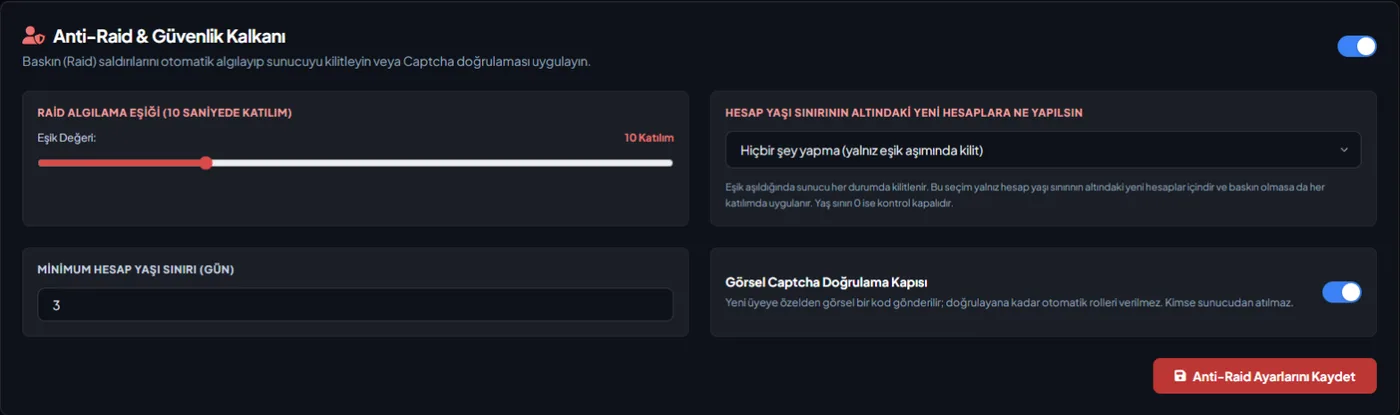
En la pestaña Panel → Escudo Anti-Raid hay cuatro ajustes:
- Umbral de detección de raid (uniones en 10 segundos). Entre 3 y 30, por defecto 10. Cuando se supera el umbral, el servidor se bloquea: se desactiva el envío de mensajes y la adición de reacciones para @everyone en todos los canales de texto, y se registra en el canal de logs de moderación cuántas uniones ocurrieron y el umbral. El bloqueo es de un solo uso; no se volverá a activar hasta que lo desbloquees.
- Qué hacer con las cuentas nuevas por debajo del límite de edad. "No hacer nada (solo bloquear al superar el umbral)", "Expulsar del servidor (Kick)" o "Banear (Ban)". Esta opción no determina el bloqueo por raid, sino la sanción que se aplicará a la cuenta por debajo del límite de edad: si se selecciona Expulsar o Banear, dicha cuenta será eliminada del servidor en cuanto se una, incluso si no hay un raid en curso.
- Edad mínima de la cuenta (días). Entre 0 y 30, por defecto 3. Si escribes 0, no se realizará el control de edad.
- Puerta de captcha visual. Se explica en la Capa 3; para poder activarla, debe haber un rol de miembro seleccionado en la pestaña de Roles Automáticos.
Para desbloquear, usa el comando /unlock: cuando el bloqueo está activo, el comando devuelve todos los canales bloqueados a sus permisos anteriores al bloqueo (lo que estaba explícitamente permitido sigue permitido, lo prohibido sigue prohibido) y restablece el indicador para que se pueda detectar la siguiente oleada.
Capa 3: Puerta de captcha
Cuando el captcha está activo, se envía al nuevo miembro un código visual de seis caracteres por mensaje privado. El miembro introduce el código mediante un botón; no se le otorgará el rol automático hasta que lo verifique, lo que significa que si no puede ver los canales sin rol, no podrá escribir nada. Nadie es expulsado: no hay límite de tiempo, el miembro puede verificar cuando quiera. Tras tres intentos fallidos, se genera un nuevo código. Si tiene los mensajes privados desactivados, el código se envía como un mensaje temporal al canal de bienvenida (o al canal del sistema si no existe) y se elimina después de 10 minutos. Para que la puerta funcione, el módulo de Roles Automáticos debe estar activo y debe haber un rol de miembro seleccionado; si el rol se elimina posteriormente, la puerta se desactivará silenciosamente y la Puntuación de Salud lo mostrará en el control de "Puerta de captcha".
¿Cómo elegir el umbral?
- Comunidad pequeña (unos pocos cientos de miembros): en un día normal no habrá ni 2 o 3 uniones en 10 segundos; un umbral de 5 o 6 es seguro.
- Escala mediana: el valor predeterminado de 10 es el punto de partida adecuado para la mayoría de los servidores.
- Servidores con momentos de transmisión (stream): cuando un streamer comparte un enlace, puede haber entre 15 y 20 uniones reales en 10 segundos; sube el umbral a 20 o 25 y monitorea el registro en esos días, de lo contrario bloquearás a la audiencia real.
Gestión de falsos positivos
Si el bloqueo se activa por error, el coste es bajo: /unlock devuelve todos los canales a sus permisos anteriores y nadie es expulsado. Si has seleccionado "Expulsar/Banear" para la edad de la cuenta, el coste es alto: también se eliminará una cuenta real recién creada. Por ello, nuestra recomendación es dejar esta opción en "No hacer nada" durante la primera semana y empezar con el captcha, activando la sanción por edad de cuenta solo después de haber sufrido un raid y con un número bajo de días (1-3).
Para quién es adecuado y para quién no
Adecuado:
- Servidores enfocados en juegos o transmisiones con enlaces de invitación públicos en circulación.
- Comunidades que desean verificar que un nuevo miembro es humano antes de otorgarle un rol.
No adecuado:
- Servidores privados a los que se accede solo por invitación; allí el captcha solo añade fricción, el nivel de verificación "Medio" de Discord es suficiente.
- Aquellos que solo buscan protección contra la eliminación interna (nuke); el bloqueo de esta guía se enfoca en las uniones externas, para lo cual debes activar la Protección de Staff.
Preguntas frecuentes
¿Se detienen también las uniones al servidor cuando se bloquea?
No. El bloqueo desactiva el permiso de escritura y reacción para @everyone en los canales de texto; las uniones continúan, pero los recién llegados no pueden escribir. Para detener las uniones por completo, pausa temporalmente el enlace de invitación.
¿Qué pasa con el miembro que no supera el captcha?
Permanece en el servidor, pero no recibe el rol automático. Nadie es expulsado; puede volver a intentarlo desde el botón cuando quiera y recibirá un nuevo código tras tres intentos fallidos.
¿Afecta el bloqueo también al personal?
El bloqueo desactiva el permiso de @everyone a nivel de canal. Quienes tengan permisos de Administrador no se verán afectados; los roles que tengan definido un permiso específico de "enviar mensajes" en ese canal también podrán seguir escribiendo. Solo los moderadores que dependan del permiso de escritura a nivel de servidor no podrán escribir durante el bloqueo.
¿Está el Anti-Raid activo en todos los servidores?
El módulo se activa y configura desde el panel; los detalles del plan están en la página premium. Si está desactivado, la Puntuación de Salud lo mostrará en el control "Escudo Anti-Raid".
¿Qué hacer después de un raid?
Revisa la lista de uniones en el registro, limpia con /ban si es necesario, devuelve los canales a sus permisos anteriores con /unlock y reajusta el umbral y la edad de la cuenta según esa oleada.
Última actualización: 15 de septiembre de 2026. Los comportamientos descritos corresponden a la versión de VeyroBot en esa fecha. Para ver el resumen del módulo, los pasos de configuración y la captura del panel, consulta la página de Anti-Raid, y para los filtros de contenido de mensajes, consulta la página de AutoMod.
Para estos temas en VeyroBot
Bot anti-raid para Discord
VeyroBot bloquea los canales de texto cuando se supera el umbral de entradas en 10 segundos y avisa en el registro; /unlock devuelve los permisos anteriores.
Bot anti-nuke para Discord
Si alguien del staff borra muchos canales o roles rápido, VeyroBot le quita los roles peligrosos y avisa con pruebas; lo borrado lo reconstruyes en el panel.
AutoMod y moderación automática para Discord
Filtros de insultos, spam, publicidad y menciones masivas; sanciones escalonadas e historial unificado de casos. Protege tu servidor automáticamente con VeyroBot.