Cómo configurar un canal de registro y un sistema de avisos en Discord
Diseño de canales para seis tipos de registro, flujo de avisos con /warn, umbrales de castigo gradual e historial de casos: configura el registro de moderación paso a paso desde el panel, descubre por qué no aparecen los registros y qué cambia al limpiar los avisos.
Este artículo se tradujo automáticamente del original en turco. Leer el original en turco
En este artículo
- Módulos, permisos de canal y permisos de comandos
- Paso 1: Define la estructura de los canales
- Paso 2: Selecciona los canales de registro
- Paso 3: Emitir un aviso
- Configurar los niveles de avisos
- Consultar el historial: ¿qué herramienta usar y cuándo?
- Si los registros no llegan o aparecen vacíos
- ¿Un servidor pequeño necesita seis canales de registro?
- Preguntas frecuentes
En resumen
Un canal de registro es el historial de lo que ocurre en el servidor; el sistema de avisos cuenta cuántas veces se ha intervenido con un miembro. En VeyroBot, los canales de registro se seleccionan desde la pestaña Registros de auditoría del panel, los avisos se emiten mediante el comando /warn o desde la pestaña Moderación web, y cada acción se registra como un caso numerado en el canal de registros de moderación.
Primero configuraremos los canales, después el flujo de avisos y, por último, el historial de casos.
Módulos, permisos de canal y permisos de comandos
- Dos módulos deben estar activos. Si el interruptor de Estado del módulo al principio de la pestaña Registros de auditoría está desactivado, no se enviará ningún registro, incluido el de moderación. El módulo de Moderación también debe estar activo para usar
/warny otros comandos de castigo. - El bot debe poder escribir en los canales de registro. En cada canal de registro, el bot debe tener permisos para ver el canal, enviar mensajes y adjuntar enlaces.
- Los canales de registro deben estar cerrados para los moderadores. El registro de mensajes muestra el contenido de los mensajes borrados. Desactiva el permiso para que @everyone pueda ver estos canales.
- Los permisos deben asignarse correctamente. Se requiere el permiso Gestionar servidor para
/setlog; Gestionar mensajes para/warn,/warnings,/notey/reason; y el permiso para aplicar tiempo de espera a los miembros para/historial-casos.
Este tema en VeyroBot:Bot de moderación para Discord →
Paso 1: Define la estructura de los canales
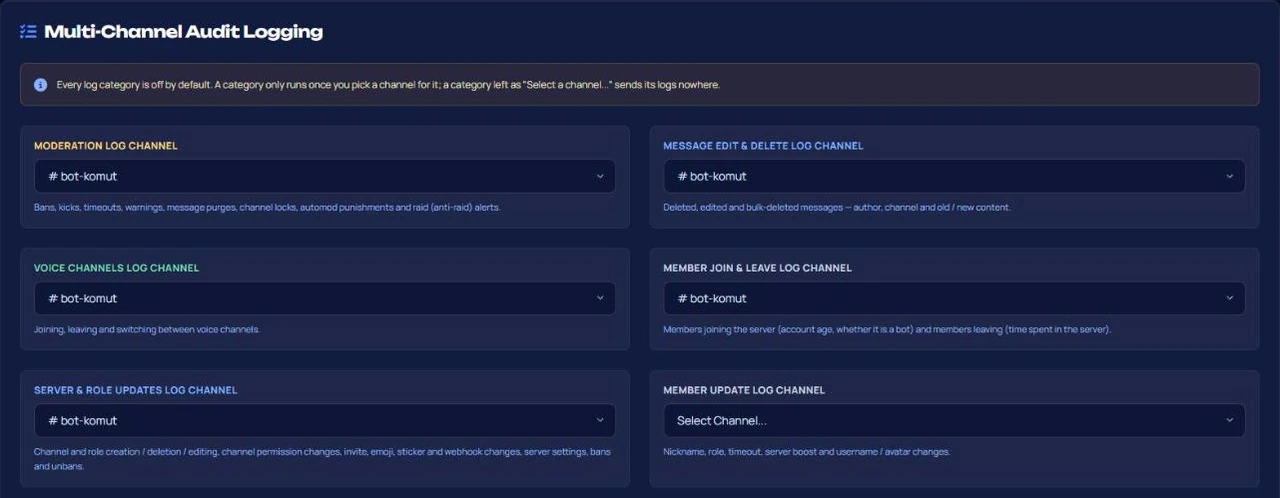
Existen seis tipos de registro y cada uno va exclusivamente a su propio canal. El tipo que no tenga un canal seleccionado estará desactivado.
| Canal de registro de moderación | Castigos, avisos, notas, limpieza de mensajes, bloqueo de canales, AutoMod, castigos por umbral y alertas de incursión. Selecciónalo obligatoriamente. |
| Canal de registro de edición y eliminación de mensajes | Mensajes eliminados, editados y eliminados en masa. Es el tipo más concurrido. |
| Canal de registro de canales de voz | Uniones, salidas y cambios de canales de voz. |
| Canal de registro de entrada y salida de miembros | Antigüedad de la cuenta del miembro que se une, si es un bot; tiempo que pasó el miembro en el servidor al salir. |
| Canal de registro de cambios en el servidor y roles | Cambios en canales, roles, permisos, invitaciones, emojis y ajustes del servidor, así como prohibiciones. |
| Canal de registro de edición de miembros | Apodos, roles, silenciamientos, mejoras (boost) y cambios de perfil. |
Para un servidor pequeño, dos canales son suficientes: uno para moderación y otro para todo lo demás; el mismo canal se puede seleccionar para varios tipos. A medida que el equipo crece, separar el registro de mensajes evita que los registros de moderación se pierdan entre el ruido.
Paso 2: Selecciona los canales de registro
- Abre la pestaña Panel → tu servidor → Registros de auditoría; comprueba que el interruptor Estado del módulo esté activado.
- Selecciona el canal para cada tipo que vayas a utilizar. En la lista solo aparecerán los canales de texto.
- En la sección Ignorados en registros de mensajes, añade los canales ruidosos, como el canal de comandos de bots, y los roles de moderación.
- Haz clic en Guardar canales de registro.
Para seleccionar únicamente el canal de moderación basta con el comando: /setlog channel:#mod-log. Si lo ejecutas sin especificar un canal, el registro de moderación se deshabilitará. Los otros cinco tipos solo se pueden seleccionar desde el panel.
Paso 3: Emitir un aviso
El comando /warn target:@miembro reason:razón advierte a un miembro. Utiliza el comando /warn. Cada aviso provoca tres cosas:
- El aviso se añade al contador del miembro y la respuesta muestra el recuento total de avisos.
- Se abre un caso numerado que se envía al canal de registros de moderación.
- Si el contador alcanza el umbral de un nivel, se aplica un castigo automático.
Reglas: no puedes avisarte a ti mismo ni a los bots; a menos que seas el propietario del servidor, tampoco puedes avisar a un miembro que tenga un rol igual o superior al tuyo. No se envía ningún mensaje directo al miembro advertido. Si el miembro necesita saber el motivo, escríbele por separado.
En el panel, esta misma acción se realiza en la pestaña Moderación web usando el ID de usuario: seleccionando Avisar (Warn) como acción. Un aviso emitido desde el panel se registra en el mismo contador y nivel.
Configurar los niveles de avisos
Los niveles se encuentran en la sección AutoMod avanzado → Sistema de castigo gradual. Se seleccionan dos umbrales y una acción para cada uno: solo advertencia, silenciamiento de 1 hora o 1 día, expulsión o baneo. Predeterminado: silenciamiento de 1 hora tras 3 avisos, expulsión tras 5 avisos.
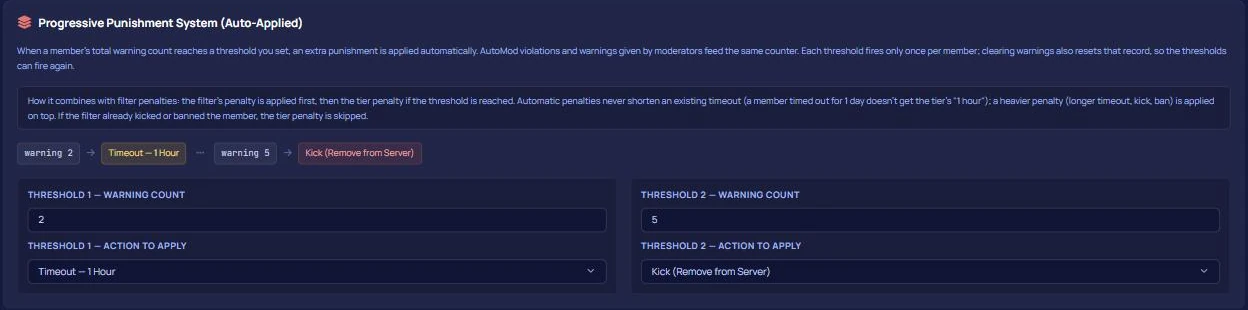
- Los avisos manuales y las infracciones de AutoMod se registran en el mismo contador. Incluso si el módulo AutoMod está desactivado, un aviso manual activará el nivel.
- Cada umbral se aplica una vez a cada miembro; el castigo no se repite a medida que el contador supera el umbral.
/warnings target:@miembro clear:Trueo la opción Limpiar avisos en la Moderación web restablecen el registro de niveles junto con el contador. Si un miembro limpiado vuelve a alcanzar el umbral, el nivel se aplicará de nuevo.
La selección de umbrales, cómo funcionan junto con los castigos de los filtros y el impacto de los falsos positivos se explican en detalle en la guía de configuración de AutoMod.
Consultar el historial: ¿qué herramienta usar y cuándo?
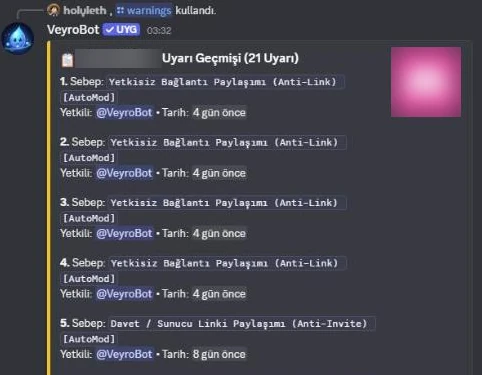
/warnings | Lista únicamente los avisos. Úsalo para ver cuánto falta para alcanzar el siguiente nivel. |
/historial-casos | Muestra de forma paginada todas las prohibiciones, expulsiones, silenciamientos, avisos y notas de un miembro. Consúltalo antes de aplicar un castigo. La pestaña de Moderación web del panel también lista los últimos 50 casos. |
/note | Añade una nota que no cuenta como castigo (máximo 500 caracteres). No entra en el contador de avisos ni activa niveles; se escribe en el historial de casos y en el registro de moderación. |
/reason | Corrige la justificación de un caso. No abre un caso nuevo; el motivo anterior se registra en el canal de registros. Para ello se requiere el permiso de la acción que abrió el caso. |
Si los registros no llegan o aparecen vacíos
- Dejar el módulo desactivado y seleccionar un canal. Los canales aparecen como guardados, pero no se envía ningún registro. Comprueba primero el interruptor de Estado del módulo.
- Que el bot no tenga permisos para escribir en el canal de registro. Si no se puede enviar un registro, no aparecerá ningún mensaje de error. La tarjeta de salud en la sección de información general del panel muestra los canales de registro a los que el bot no puede escribir o que han sido borrados.
- Esperar el contenido de un mensaje antiguo eliminado. Discord no envía el texto de los mensajes eliminados a los bots; el bot solo puede mostrar el contenido desde su propia caché. Si se elimina un mensaje escrito antes de que el bot se reiniciara, el registro aparecerá sin contenido.
- Desconocer el resultado de limpiar los avisos. La limpieza también restablece el registro de niveles; si limpias los avisos de un miembro que fue expulsado y regresó, los niveles comenzarán desde el principio.
¿Un servidor pequeño necesita seis canales de registro?
Adecuado para: servidores con varios moderadores donde las decisiones pueden ser cuestionadas posteriormente y que desean aplicar reglas de forma gradual. Si tus reglas aún no están redactadas, consulta primero la guía de reglas del servidor.
No adecuado para: servidores gestionados por una sola persona formados por unos pocos amigos. Allí, seis canales de registro solo generan ruido; un único canal de moderación es suficiente.
Preguntas frecuentes
¿Los avisos se borran automáticamente después de cierto tiempo?
No. Los avisos permanecen en el contador hasta que los limpies.
¿Qué ocurre si no se puede aplicar el castigo por nivel?
Si el bot no puede silenciar o expulsar a un miembro (por ejemplo, porque el rol del miembro es superior al del bot), el nivel se registra igualmente y el canal de registros indicará que la acción no pudo aplicarse.
Si cierro el canal de registros de moderación, ¿se guardan los avisos?
Sí. El contador de avisos y el historial de casos se mantienen independientemente del canal de registros; simplemente no se enviará el mensaje de registro.
No quiero ver los mensajes de los moderadores en el registro de mensajes. Añade los roles de moderador a la lista de roles en la sección Ignorados en registros de mensajes. Esto solo afecta a los registros de mensajes; las acciones de moderación de los moderadores se seguirán registrando.
Para ver una presentación general de la función, puedes consultar la página del bot de moderación de Discord; para todos los ajustes, los documentos de registros de auditoría y moderación; y para los detalles de los comandos, las tarjetas de setlog, warn y vaka-gecmisi.
Última actualización: 17 de septiembre de 2026. Los tipos de registro, las reglas de advertencia y los comportamientos de los niveles de este artículo han sido verificados con el emisor de registros, los comandos de advertencia y el motor de castigos graduales de la versión actual de VeyroBot.
Para estos temas en VeyroBot
Bot de moderación para Discord
Banea, expulsa, aísla y advierte: cada acción queda como un caso numerado en tu canal de mod-log. Niveles de advertencia y seis canales de logs.
AutoMod y moderación automática para Discord
Filtros de insultos, spam, publicidad y menciones masivas; sanciones escalonadas e historial unificado de casos. Protege tu servidor automáticamente con VeyroBot.