¿Cómo configurar Discord AutoMod? Filtros, castigos y niveles
AutoMod funciona en el momento en que se envía un mensaje con diez filtros: invitación, enlace, spam, mayúsculas, mención masiva, mensajes repetidos, emoji, spam de líneas, palabras prohibidas y regex. Pasos de instalación, valores predeterminados, castigos graduales y errores comunes.
Este artículo se tradujo automáticamente del original en turco. Leer el original en turco

En este artículo
En resumen
AutoMod es una capa de filtrado basada en reglas que actúa en el momento exacto en que se envía un mensaje: enlaces de invitación, enlaces, spam, mayúsculas, mención masiva, mensajes repetidos, emojis y spam de líneas, las palabras prohibidas que escribas (comodín * al principio o al final) y patrones regex. La configuración se realiza desde el panel: activa el módulo, selecciona los filtros que vas a usar, define el castigo para cada filtro y ajusta el castigo gradual.
Los filtros se aplican únicamente a los miembros que no tienen permisos. Los miembros con el permiso Gestionar mensajes o Administrador están exentos de AutoMod; por lo tanto, probar la configuración con tu propia cuenta puede ser engañoso.
Diferencia entre AutoMod y los comandos de moderación
Ambos realizan tareas distintas y se utilizan juntos.
| AutoMod | Comandos de moderación | |
|---|---|---|
| Cuándo se ejecuta | En el momento de enviar el mensaje, automáticamente | Cuando un moderador emite un comando |
| Qué evalúa | Las reglas que escribiste (palabra, enlace, repetición, proporción) | La decisión del moderador |
| Tarea típica | Limpieza de publicidad y spam | Incidentes individuales, apelación, historial |
| Registro | Aparece en el canal de registro de moderación | Se registra en el historial con un número de caso |
AutoMod no reemplaza el criterio humano; se encarga del trabajo repetitivo de los moderadores. Para el resto de tareas, los comandos de moderación entran en acción.
Este tema en VeyroBot:AutoMod y moderación automática para Discord →
Filtros y su comportamiento predeterminado
| Filtro | Qué detecta | Predeterminado |
|---|---|---|
| Enlace de invitación | Enlaces de invitación a otros servidores | Eliminar + advertir |
| Enlace | Todos los enlaces que no estén en la lista blanca | Eliminar + advertir · lista: youtube.com, youtu.be, spotify.com, tenor.com, giphy.com |
| Spam | Mensajes repetidos en poco tiempo | Umbral de 5 mensajes · eliminar + silenciar |
| Mayúsculas | Proporción de letras mayúsculas en el mensaje | Más del 70% · eliminar + advertir |
| Mención masiva | Demasiadas menciones en un solo mensaje | Más de 4 menciones · eliminar + silenciar |
| Palabra prohibida | Palabras de tu lista; se puede poner un comodín * al principio o al final (*publicidad) | Eliminar + advertir |
| Patrón regex | Expresiones regulares que escribas (máximo 10; funciona en el AutoMod de Discord) | Eliminar + advertir |
| Mensaje repetido | Envío consecutivo del mismo texto | Al 3.er mensaje repetido · eliminar + silenciar 5 minutos |
| Spam de emojis | Demasiados emojis en un solo mensaje | Más de 10 emojis · eliminar + advertir |
| Spam de líneas | Mensaje dividido en muchas líneas | Más de 15 líneas · eliminar + advertir |
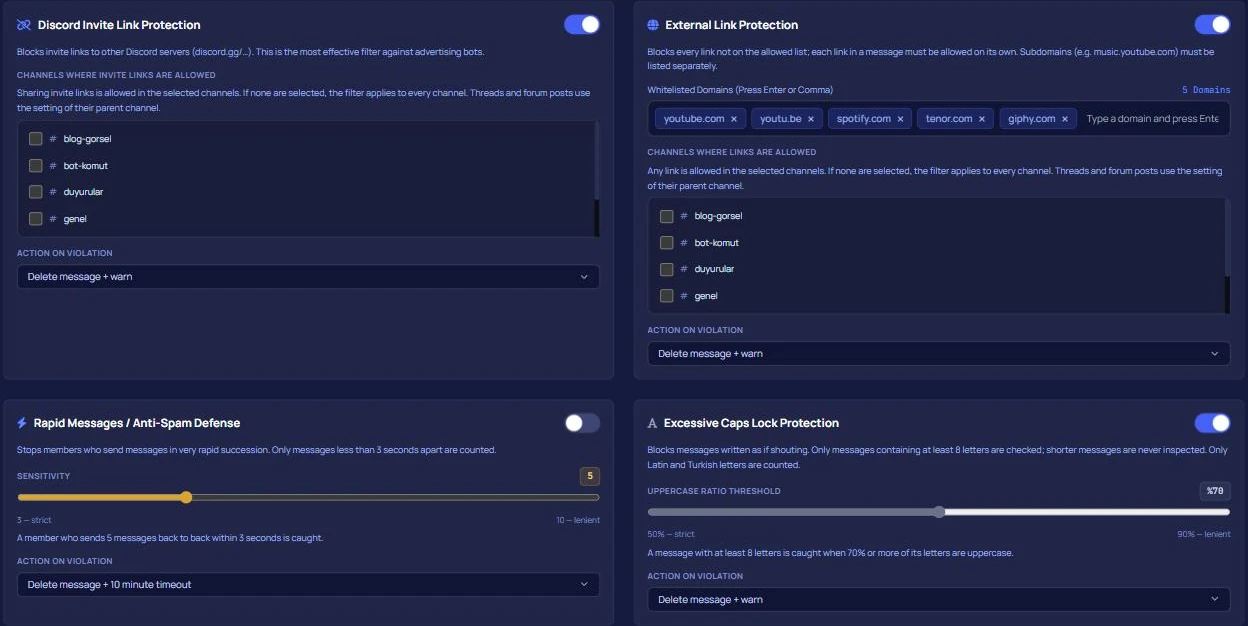
El castigo de cada filtro se elige por separado: eliminar y advertir, eliminar y silenciar (5 minutos, 10 minutos, 1 hora, 1 día), eliminar y expulsar, eliminar y banear. En el filtro de enlaces, la lista blanca verifica el nombre de dominio real del enlace en el mensaje; escribir un nombre de dominio dentro del texto no sirve para engañar al filtro.
Instalación paso a paso
- Activa el módulo. Panel → tu servidor → AutoMod avanzado. Cuando el módulo está desactivado, ningún filtro funciona.
- Selecciona los filtros. En un servidor nuevo, es suficiente con empezar con el enlace de invitación, el spam y la mención masiva; si vas a activar el filtro de enlaces, organiza la lista blanca según tu propio servidor. Si tienes un canal de presentación o compartidos, selecciona "canales permitidos" por separado para los enlaces de invitación y los enlaces; el filtro correspondiente no funcionará en estos canales, pero seguirá operando en los demás.
- Elige el castigo. Durante la primera semana, empieza con "eliminar y advertir"; una vez que veas con qué frecuencia se activa cada regla, pasa al silencio.
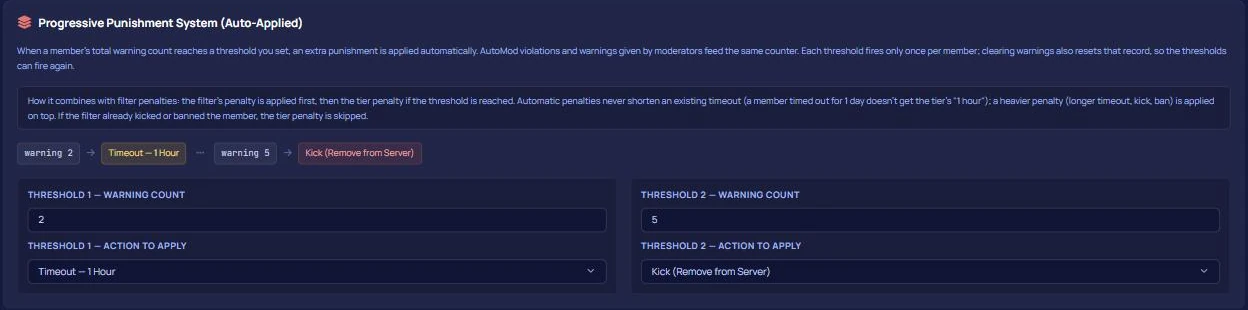
- Ajusta el castigo gradual. Predeterminado: silencio de 1 hora tras 3 advertencias, expulsión del servidor tras 5 advertencias. Puedes definir los números y las acciones tú mismo.
- Conecta el canal de registros. Si no se selecciona un canal de registro de moderación, las infracciones no quedarán registradas; después no podrás responder a la pregunta de "por qué fue eliminado".
¿Cómo funciona el castigo gradual?
Cada infracción cuenta como una advertencia. Cuando un miembro alcanza el número de advertencias que establezcas, la acción seleccionada se aplica automáticamente. Detalle importante: las advertencias que das manualmente también entran en el mismo contador. Cuando un moderador emite una advertencia con /warn, el nivel puede activarse aunque AutoMod no haya intervenido en absoluto.
Si el filtro no funciona o elimina demasiado
1. Probar con la propia cuenta. Como las cuentas de los moderadores están exentas, se cree que el filtro no funciona. Para hacer pruebas, utiliza una cuenta sin permisos o un rol que temporalmente no los tenga.
2. Activar el filtro de enlaces sin una lista blanca. Cada enlace compartido será eliminado; la comunidad se quejará rápidamente. Primero escribe los nombres de dominio que se permitirán; si hay un canal donde compartir enlaces es habitual, agrégalo a la lista de "canales permitidos para enlaces".
3. Elegir un castigo severo desde el primer día. Un filtro recién configurado puede capturar mensajes inesperados. Empezar con advertencias te permite ver las detecciones erróneas sin aplicar castigos.
¿Qué no puede detectar AutoMod?
Adecuado para: servidores públicos con áreas de publicidad y spam, comunidades que desean limitar compartir enlaces de invitación y servidores en crecimiento con pocos moderadores.
No adecuado para: la moderación de debates que requieren contexto. Un filtro basado en reglas no lee intenciones; no se le puede exigir que distinga entre un mensaje sarcástico y un insulto real. Ese trabajo queda para los moderadores.
Preguntas frecuentes
¿Los moderadores también se ven afectados cuando AutoMod está activo?
No. Los miembros con permisos de Gestionar mensajes o Administrador están exentos de los filtros.
¿Se puede usar junto con el propio AutoMod de Discord?
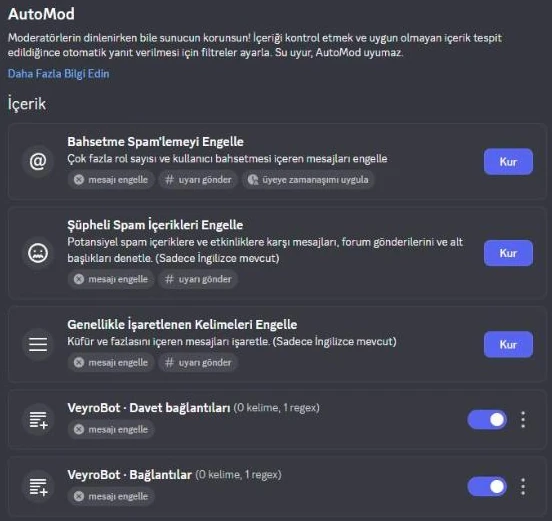
VeyroBot crea reglas llamadas "VeyroBot · …" en el AutoMod propio de Discord para los filtros de palabras prohibidas, regex, invitaciones, enlaces y menciones masivas, y las sincroniza con la configuración del panel. No abras otra regla independiente de AutoMod de Discord que haga lo mismo; el mismo mensaje afectaría a ambas reglas.
¿Puedo recuperar un mensaje eliminado por error?
No, un mensaje eliminado no se puede recuperar. Si notas detecciones erróneas, actualiza el umbral del filtro o la lista blanca; también puedes retirar la advertencia del historial del miembro.
¿Puedo permitir enlaces de invitación en un solo canal?
Sí. En el filtro de enlaces de invitación, está permitido compartir invitaciones en los canales que agregues a la lista de "canales permitidos", mientras que el filtro funcionará en los demás. La lista del filtro de enlaces es independiente; un canal agregado a uno no se vuelve libre automáticamente en el otro. Las subcategorías y las publicaciones de foros utilizan la configuración del canal al que están vinculadas, y los mensajes editados también se supervisan con las mismas reglas.
¿Cuál debería ser el umbral de spam?
El valor predeterminado de 5 mensajes es adecuado para la mayoría de los servidores. Es sensato aumentarlo en comunidades con chats de ritmo rápido y disminuirlo en servidores silenciosos.
¿Se cuentan las advertencias cuando los filtros están desactivados?
Sí. El castigo gradual se basa en el número de advertencias; no importa si la advertencia provino de AutoMod o se dio manualmente.
Última actualización: 15 de septiembre de 2026. Los valores predeterminados explicados corresponden a la configuración actual en el panel de VeyroBot. Para revisar la configuración de roles y permisos, consulta la referencia del sistema de roles y permisos; para configurar la protección contra incursiones, consulta la guía anti-raid.