Discord Willkommensnachricht und Automatische Rolle einrichten
Erst Rollen- und Kanalberechtigungen, dann die Nachricht: Richte automatische Rollen und Willkommenskarten im Dashboard oder per Befehl ein, wähle klug zwischen Verzögerung und Captcha und vermeide die fünf häufigsten Fehler.
Dieser Artikel wurde automatisch aus dem türkischen Original übersetzt. Türkisches Original lesen
In diesem Artikel
- Zuerst: Rollenreihenfolge und Kanalberechtigungen
- Schritt 1: Automatische Rolle einrichten
- Schritt 2: Willkommensnachricht einrichten
- Welche Variablen gibt es?
- Schritt 3: Abschiedsnachricht (optional)
- Verzögerung, Captcha oder keins von beidem?
- Wenn die Begrüßung nicht ankommt oder die Rolle nicht vergeben wird
- Für welche Server passt die automatische Rolle nicht?
- Häufig gestellte Fragen
Kurz gesagt
Das Willkommenheißen neuer Mitglieder besteht aus zwei Teilen: Die automatische Rolle legt fest, welche Kanäle ein Mitglied sehen kann, und die Willkommensnachricht verrät ihm, wo es losgehen soll. In VeyroBot richtest du beides über das Dashboard ein: die Rolle im Reiter Automatische Rollen, die Nachricht im Reiter Willkommens-Studio. Für die schnelle Einrichtung gibt es zudem die Befehle /setautorole und /setwelcome.
Die Reihenfolge ist wichtig: Richte zuerst die Rolle und die Kanalberechtigungen ein, danach erst die Nachricht. Kommt die Nachricht im richtigen Kanal an, aber das Mitglied kann diesen Kanal nicht sehen, verpufft die Begrüßung wirkungslos.
Zuerst: Rollenreihenfolge und Kanalberechtigungen
- Die Bot-Rolle muss über der zu vergebenden Rolle stehen. Verschiebe die VeyroBot-Rolle in der Rollenliste deiner Discord-Servereinstellungen weiter nach oben als die Rolle, die automatisch vergeben werden soll. Der Bot benötigt die Berechtigung Rollen verwalten.
- Der Bot muss in den Willkommenskanal schreiben können. Im Kanal muss der Bot die Berechtigungen zum Anzeigen des Kanals, zum Senden von Nachrichten, zum Einbetten von Links und zum Anhängen von Dateien besitzen. Die Willkommenskarte wird als Datei an die Nachricht angehängt; fehlt die Dateiberechtigung, kann die Nachricht gar nicht erst gesendet werden.
- Das neue Mitglied muss den Willkommenskanal sehen können. Ist der Kanal nur für die Mitgliedsrolle freigeschaltet und wird die Rolle verzögert vergeben, sieht das Mitglied die Nachricht erst, wenn es die Rolle erhalten hat.
- Du benötigst die nötigen Befehlsrechte. Für
/setwelcomeist „Server verwalten“ erforderlich, für/setautorole„Rollen verwalten“.
Wie die Rollenreihenfolge genau funktioniert, erfährst du im Artikel Discord-Rollen- und Berechtigungssystem.
Dieses Thema in VeyroBot:Discord Willkommensbot →
Schritt 1: Automatische Rolle einrichten
Im Reiter Dashboard → Dein Server → Automatische Rollen findest du drei Einstellungen:
- Rolle für beigetretene Mitglieder (Personen) — wird jedem menschlichen Mitglied zugewiesen, das dem Server beitritt.
- Rolle für neu hinzugefügte Bots — wird Bots zugewiesen, die dem Server hinzugefügt werden. Bots in einer eigenen Rolle zu bündeln macht es einfacher, die Kanalberechtigungen für sie separat zu verwalten.
- Verzögerung für Rollenvergabe (Sekunden) — zwischen 0 und 300 Sekunden. Bei 0 wird die Rolle sofort vergeben.
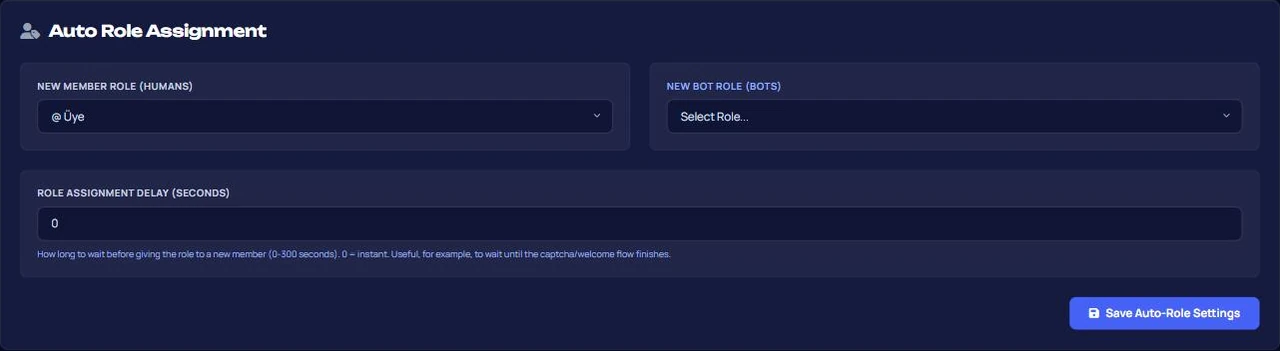
Speichere die Einstellungen mit Auto-Rollen-Einstellungen speichern. Während des Speicherns werden @everyone und Bot-Integrationsrollen abgelehnt; auch Rollen, die über der Bot-Rolle stehen, werden nicht akzeptiert. Bist du nicht der Serverinhaber, muss die von dir gewählte Rolle zudem unter deiner eigenen höchsten Rolle liegen.
Per Befehl wird ausschließlich die Rolle für menschliche Mitglieder festgelegt: /setautorole role:@Mitglied. Führst du den Befehl ohne Rollenauswahl aus, wird die automatische Rolle deaktiviert.
Schritt 2: Willkommensnachricht einrichten
Im Unterreiter Dashboard → Dein Server → Willkommens-Studio → Willkommen (Welcome):
- Aktiviere den Schalter Willkommensbenachrichtigung.
- Wähle den Willkommenskanal aus. Wird kein Kanal ausgewählt, wird keine Nachricht verschickt.
- Gib den Karten- & Embed-Titel, die Embed-Akzentfarbe und den Willkommensetext ein. Die Live-Vorschau im Reiter zeigt dir, wie die Karte aussehen wird.
- Aktiviere optional Auch als DM (Direktnachricht) senden.
- Klicke auf Willkommens-Einstellungen speichern.
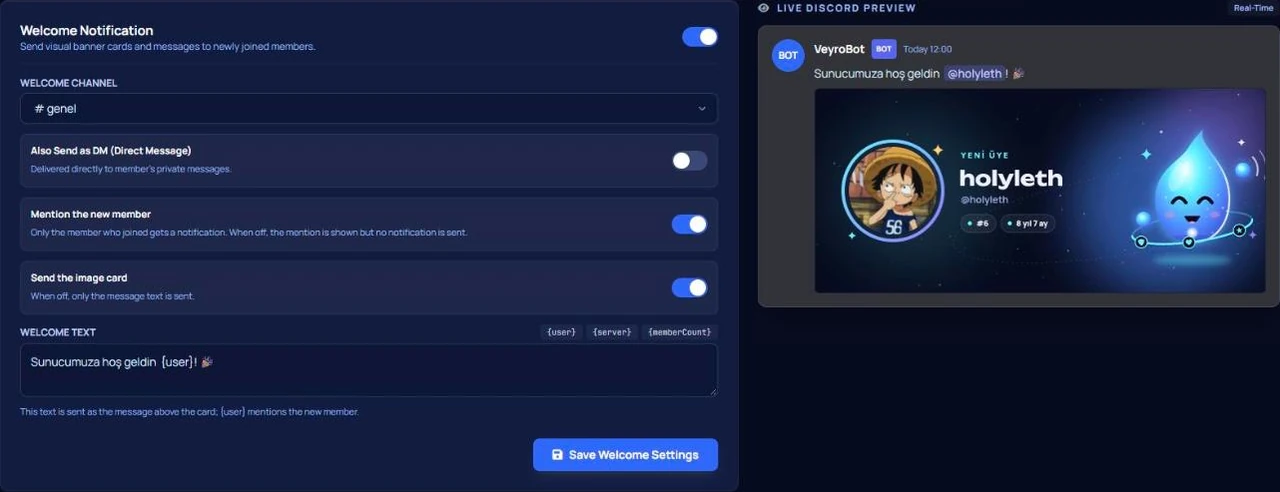
Per Befehl: /setwelcome channel:#willkommen message:Willkommen auf unserem Server {user}!. Die Nachricht darf maximal 1000 Zeichen lang sein; lässt du sie leer, wird der Standardtext verwendet. Der Befehl aktiviert sowohl die Begrüßung als auch das Modul, sodass du im Dashboard keinen Schalter mehr umlegen musst.
Welche Variablen gibt es?
{user} | Erwähnt das Mitglied in der Willkommensnachricht. Auf der Karte selbst wird statt der Erwähnung der Nutzername angezeigt. In Abschiedsnachrichten wird keine Erwähnung, sondern nur der Name ausgegeben; jemanden zu erwähnen, der den Server verlassen hat, ergibt keinen Sinn. |
{username} | Der Benutzername des Mitglieds ohne Erwähnung. |
{server} | Der Name des Servers. |
{memberCount} | Die Gesamtzahl der Mitglieder zum Zeitpunkt des Beitritts. |
Schritt 3: Abschiedsnachricht (optional)
Aktiviere im Unterreiter Auf Wiedersehen (Goodbye) desselben Reiters die Abschiedsbenachrichtigung (Goodbye), gib den Abschiedskanal, den Abschiedstitel sowie den Abschiedstext ein und klicke auf Abschieds-Einstellungen speichern. Der Abschied lässt sich unabhängig von der Begrüßung ein- und ausschalten und wird ausschließlich in den Kanal gesendet.
Tipp: Leite Abschiedsnachrichten am besten in einen ruhigen Kanal oder einen Bereich um, den nur Teammitglieder sehen, statt in den öffentlichen Chat. Abgänge mitten im Chat-Geschehen hinterlassen bei den verbleibenden Mitgliedern keinen guten Eindruck, besonders bei Massenaustritten.
Verzögerung, Captcha oder keins von beidem?
| Verzögerung 0 | Die Rolle wird sofort vergeben. Ideal für ruhige, organisch wachsende Server. |
| Verzögerung 30–120 Sek. | Konten, die beitreten und sofort wieder gehen, verschwinden, ohne die Rolle erhalten zu haben. Die ausstehende Rolle wird in der Datenbank gespeichert; sollte der Bot in der Zwischenzeit neu starten, wird sie nach Ablauf der Zeit trotzdem vergeben. Verlässt das Mitglied den Server vor Ablauf der Zeit, wird keine Rolle vergeben. |
| Captcha | Wird im Reiter Anti-Raid-Schutz aktiviert. Die Rolle des menschlichen Mitglieds wird zurückgehalten, bis es den visuellen Code gelöst hat; die Willkommensnachricht wird jedoch ohne Wartezeit verschickt. Damit das Captcha funktioniert, muss entweder im Modul „Automatische Rollen“ eine Rolle für Menschen oder im „Anti-Raid-Schutz“ eine verifizierte Rolle ausgewählt sein, die nach erfolgreicher Verifizierung vergeben wird. |
Wie du das Captcha zusammen mit dem Raid-Schutz einrichtest, wird im Leitfaden Discord Anti-Raid Einrichtung erklärt.
Wenn die Begrüßung nicht ankommt oder die Rolle nicht vergeben wird
- Begrüßung aktivieren, aber keinen Kanal auswählen. Der Schalter im Dashboard bleibt an, aber im Kanal kommt nichts an; nur wenn DMs aktiviert sind, erhält das Mitglied eine Direktnachricht.
- Die Bot-Rolle zu weit unten platzieren. Ändert sich die Rollenreihenfolge nach der Einrichtung, wird die automatische Rolle ohne Fehlermeldung nicht mehr vergeben. Die Gesundheitskarte in der Dashboard-Übersicht zeigt dir nicht vergebene automatische Rollen und verwaiste Willkommenskanäle an.
- Zu starke Rechte für die automatische Rolle. Diese Rolle geht an jeden, der dem Server beitritt. Rollen mit Berechtigungen wie Nachrichten verwalten, Kanäle verwalten oder Administrator sollten niemals als automatische Rolle genutzt werden.
- Auf DMs verlassen. Mitglieder mit deaktivierten Direktnachrichten erhalten keine DM, und dies wird nicht als Fehler angezeigt. Wichtige Infos gehören daher immer in eine Nachricht im Kanal.
- Ohne Testen belassen. Verlasse nach der Einrichtung den Server mit einem zweiten Account und tritt erneut bei: Kam die Rolle an? Ist die Nachricht im richtigen Kanal? Kann das Mitglied diesen Kanal überhaupt sehen?
Für welche Server passt die automatische Rolle nicht?
Geeignet für: Communities jeder Größe, bei denen neue Mitglieder zuerst die Regeln und Infokanäle sehen sollen und der Kanalzugriff über die Mitgliedsrolle gesteuert wird, sowie Server, die Bots in einer eigenen Rolle bündeln möchten.
Nicht geeignet für: Bewerbungsserver, bei denen ein Teammitglied entscheidet, welche Rolle ein Nutzer erhält. Dort ist die manuelle Rollenvergabe nach einer Bewerbung sinnvoller, während für selbst auswählbare Rollen Reaktionsrollen besser geeignet sind.
Häufig gestellte Fragen
Wird auch bei Server-Bot-Beitritten eine Begrüßung verschickt?
Ja, eine Karte wird in den Kanal geschickt; an den Bot selbst geht keine Direktnachricht. Die Rolle für Bots wird separat von der Menschen-Rolle ausgewählt.
Was passiert, wenn ich den Willkommenskanal lösche?
Es wird keine Nachricht gesendet und es erscheint kein Fehler. Die Gesundheitskarte im Dashboard weist auf die mit einem gelöschten Kanal verknüpfte Einstellung hin; wähle im Reiter einfach einen neuen Kanal aus und speichere ab.
Geht die Rolle verloren, wenn der Bot während der Verzögerung neu startet?
Nein. Die ausstehende Rolle verbleibt in der Datenbank; ist die Zeit bereits abgelaufen, wird sie direkt nach dem Bot-Start vergeben, ansonsten nach Ablauf der restlichen Zeit.
Kann ich die Bot-Rolle per Befehl einstellen?
Nein. Der Befehl legt ausschließlich die Rolle für menschliche Mitglieder fest; die Bot-Rolle und die Verzögerung werden über das Dashboard ausgewählt.
Worauf merke ich, dass eine Willkommensnachricht nicht gesendet werden konnte?
Schlägt der Versand trotz eingerichtetem Kanal fehl, wird dies in der Live-Fehlerliste der Gesundheitskarte für die letzten 72 Stunden angezeigt.
Eine allgemeine Vorstellung der Funktion findest du auf der Seite Discord Willkommensbot, alle Einstellungen in den Dokumentationen zu Willkommen und Automatische Rollen sowie Details zu den Befehlen in den Infokarten zu setwelcome und setautorole.
Letzte Aktualisierung: 26. September 2026. Die Grenzen, Variablen sowie das Verhalten von Captcha und Verzögerung in diesem Artikel wurden anhand der aktuellen Willkommens-, Abschieds- und Auto-Rollen-Engines von VeyroBot verifiziert.
Dazu in VeyroBot
Discord Willkommensbot
Willkommenskarte mit Bild für neue Mitglieder, Abschiedskarte beim Verlassen und automatische Rolle. Mit Captcha wartet die Rolle auf die Verifizierung.
Discord-Reaktionsrollen (Rollenmenü)
Mitglieder wählen ihre Rollen selbst per Auswahlmenü oder Buttons. Bis zu 25 Rollen pro Menü; optional wird die Rolle nach Fristablauf entzogen.