Wie richtet man einen automatischen Sprachkanal (JTC) auf Discord ein?
Betritt ein Mitglied den Erstellerkanal, öffnet sich sofort sein eigener Raum. Sobald der Raum leer ist, wird er gelöscht. Installationsschritte, Tasten des Raum-Kontrollpanels und drei häufige Fehler.
Dieser Artikel wurde automatisch aus dem türkischen Original übersetzt. Türkisches Original lesen
In diesem Artikel
Kurz gesagt
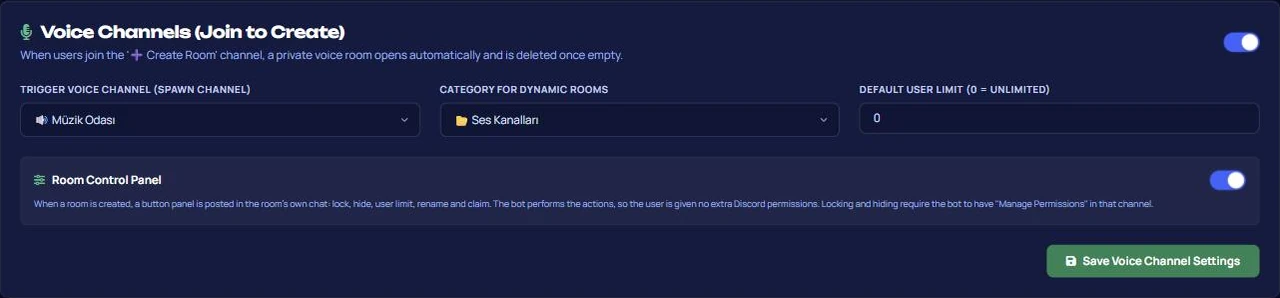
Temporäre Sprachräume (Join to Create) öffnen einem Mitglied, das einen "Ersteller"-Sprachkanal betritt, sofort einen eigenen Raum. Sobald der Raum leer ist, löscht ihn der Bot automatisch. Die Einrichtung erfolgt im Panel mit drei Auswahlen: dem Erstellerkanal, der Kategorie für die neuen Räume und dem Standard-Personenlimit.
Der Raumbesitzer verwaltet seinen Raum über ein vom Bot gesendetes Kontrollpanel – es werden keine zusätzlichen Discord-Berechtigungen vergeben, der Bot führt die Aktionen in seinem Namen aus.
Wie funktioniert es?
Sobald ein Mitglied den Erstellerkanal betritt, öffnet der Bot einen neuen Sprachkanal, verschiebt das Mitglied dorthin und macht es zum Besitzer dieses Raums. Der Raumname stammt aus der Mustervorlage des Bots in der jeweiligen Server-Sprache (wie „🔊 Raum von Mitglied“); der Besitzer kann diesen bei Bedarf über die Schaltfläche Namen ändern im Panel anpassen. Wenn die allerletzte Person den Raum verlässt, wird er automatisch gelöscht, sodass sich keine leeren Kanäle im Hintergrund ansammeln.
Dieses Thema in VeyroBot:Temporäre Sprachkanäle in Discord (Join to Create) →
Installationsschritte
- Öffne das Panel. Panel → Dein Server → Temporäre Sprachräume.
- Wähle den Erstellerkanal aus. Dies ist der Sprachkanal, den Mitglieder betreten, um einen Raum zu erstellen. Gib ihm einen eindeutigen Namen, z. B. „➕ Raum erstellen“.
- Wähle eine Kategorie aus. Neue Räume werden unter dieser Kategorie erstellt; tust du das nicht, kann die Struktur deiner Kanalliste durcheinandergeraten.
- Leg das Standard-Personenlimit fest. 0 bedeutet unbegrenzt; der Besitzer kann dies später für seinen eigenen Raum ändern.
- Lass das Kontrollpanel aktiviert. Die Schaltflächen, die dem Besitzer beim Erstellen des Raums gesendet werden, können hierüber deaktiviert werden. Tust du das, kann der Besitzer den Raum nicht verwalten.
Raum-Kontrollpanel
| Schaltfläche | Aktion |
|---|---|
| Sperren / Entsperren | Schließt den Raum für neue Beitritte; Personen im Raum sind nicht betroffen. |
| Verbergen / Anzeigen | Macht den Raum in der Kanalliste nur für die Personen sichtbar, die sich darin befinden. |
| Personenlimit | Legt ein Limit zwischen 0 und 99 fest; 0 ist unbegrenzt. |
| Namen ändern | Ändert den Kindernamen des Raums (maximal 100 Zeichen). |
| Beanspruchen | Hat der Besitzer den Raum verlassen, übernimmt ein anderes Mitglied nach einer kurzen Wartezeit den Raum. |
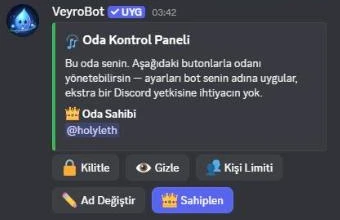
Das Panel kann ausschließlich vom Raumbesitzer verwendet werden, und er muss sich dazu im Raum befinden. Solange der Besitzer noch im Raum ist, kann die Inhaberschaft nicht übernommen werden.
Wenn keine Räume entstehen oder sie durcheinander liegen
1. Den Erstellerkanal ohne Kategorie lassen. Neue Räume landen ganz oben in der Liste und der Server wirkt unaufgeräumt.
2. Das Kontrollpanel deaktivieren und Beschwerden vom Besitzer erwarten. Ist das Panel deaktiviert, kann das Mitglied seinen Raum weder sperren noch ein Limit festlegen; jede Anfrage landet beim Moderator.
3. Die Kanalerstellungsrechte des Bots vergessen. Kann der Bot in der von dir gewählten Kategorie keinen Kanal erstellen, betritt das Mitglied den Erstellerkanal und es passiert einfach gar nichts.
Braucht ein kleiner Server temporäre Räume?
Geeignet: Communities mit schwankendem Bedarf an Sprachkanälen, Gaming-Server und große Server, auf denen Gruppen ständig nach Kanälen von Moderatoren fragen.
Nicht geeignet: Kleine Server, auf denen ein einziges permanentes und öffentliches Chat-Lokal ausreicht. Ein temporärer Raum ersetzt keinen permanenten Kanal; er wird gelöscht, sobald er leer ist.
Häufig gestellte Fragen
Kann ich den Raumnamen serverweit festlegen?
Nein. Der Raumname wird anhand des Musters des Bots in der Serversprache generiert; es gibt keine Einstellung für ein serverspezifisches Namensmuster. Nach der Erstellung des Raums kann der Besitzer den Namen jedoch ändern.
Wann wird ein Raum gelöscht?
Sobald das letzte echte Mitglied ihn verlassen hat. Wenn Bots im Raum verbleiben, zählt das nicht als besetzt.
Was passiert, wenn der Besitzer geht?
Der Raum bleibt bestehen. Jedes verbleibende Mitglied kann die Inhaberschaft nach einer kurzen Wartezeit über die Schaltfläche Beanspruchen übernehmen; kehrt der Ersteller zurück, kann er sich die Inhaberschaft wieder zurückholen.
Wie viele Räume können erstellt werden?
Es gibt kein separates Zahlenlimit; die Grenze ist das Kanalanzahllimit von Discord. Da Räume bei Leerstand gelöscht werden, kommt es in der Praxis zu keinen Ansammlungen.
Ist ein gesperrter Raum auch ein versteckter Raum?
Nein. Eine Sperre verhindert lediglich neue Beitritte, der Raum wird in der Liste weiterhin angezeigt. Möchtest du, dass er unsichtbar ist, verwende zusätzlich die Schaltfläche Verbergen.
Letzte Aktualisierung: 15. September 2026. Die Einstellungsnamen entsprechen den aktuellen Bezeichnungen im VeyroBot-Panel. Für die Einrichtung von Rollen und Berechtigungen schau in den Rollen- und Berechtigungssystem-Leitfaden, und zur Lösung von Problemen, warum ein Bot eine Aktion nicht ausführen kann, in den Berechtigungsfehler-Guide.