Discord.js v14 "Used Disallowed Intents" Hatası Nasıl Çözülür?
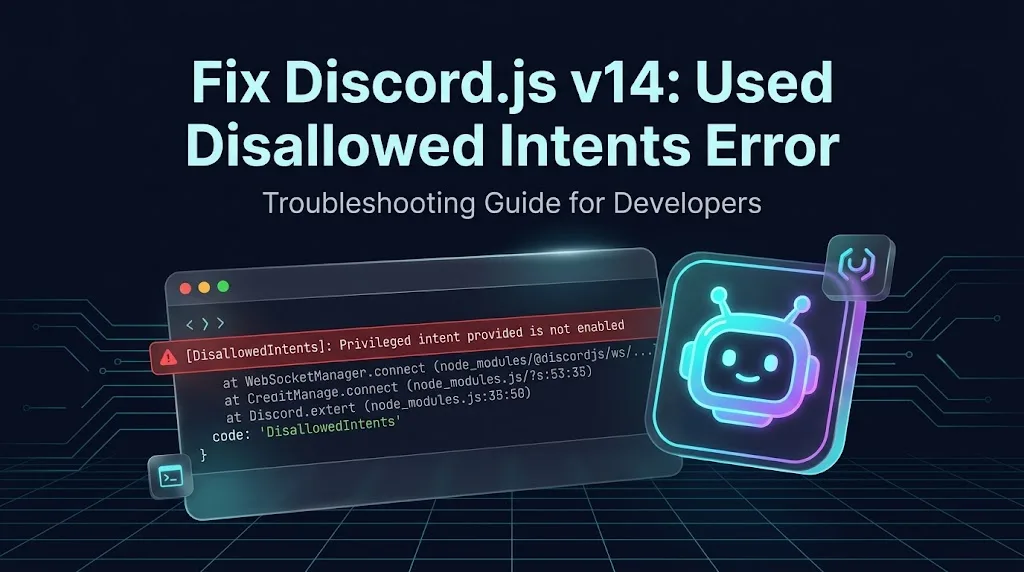
Discord.js v14 botunuzu başlatırken "DisallowedIntents: Privileged intent provided is not enabled" hatasıyla karşılaşıyorsanız panik yapmayın. Discord Developer Portal üzerindeki Privileged Gateway Intents ayarlarını ve kod yapılandırmasını 2 adımda düzelterek botunuzu yeniden aktif edin.
Bu yazıda
Kısa cevap
Bu hata, kodunuzda ayrıcalıklı (privileged) bir intent istediğiniz ama Discord Developer Portal'da bota vermediğiniz zaman çıkar. Çözüm: Developer Portal'da uygulamanızın Bot sekmesindeki Privileged Gateway Intents bölümünde kodunuzun kullandığı anahtarları (Presence, Server Members ya da Message Content) açıp değişiklikleri kaydedin ve botu yeniden başlatın.
Hata nedir?
Discord.js v14 "Used Disallowed Intents" Hatası Nasıl Çözülür?
Node.js ve Discord.js v14 kullanarak bot geliştirirken karşılaşılan en can sıkıcı ilk hatalardan biri şudur:
[DisallowedIntents]: Privileged intent provided is not enabled or whitelisted.
    at WebSocketManager.connect (node_modules/@discordjs/ws/...)
    code: 'DisallowedIntents'
Bu hata genellikle botun istemci (Client) tanımında ayrıcalıklı (privileged) izinler talep ettiğiniz, ancak Discord Developer Portal üzerinden bu izinleri bota vermediğiniz durumlarda ortaya çıkar. Çözümü oldukça basittir.
Hatayı Tetikleyen 3 Temel İzin (Privileged Gateway Intents)
Discord, gizlilik ve performans nedenleriyle belirli verilere erişimi varsayılan olarak kilitler:
- Presence Intent: Kullanıcıların etkinlik ve durum (çevrim içi/çevrim dışı) bilgileri.
- Server Members Intent: Sunucudaki tüm üyelerin listesine ve yeni katılan üye etkinliklerine (guildMemberAdd) erişim.
- Message Content Intent: Botun doğrudan etiketlenmediği kanallardaki mesaj içeriklerini okuma yetkisi.
Eğer kodunuzda bu intent'lerden birini belirttiyseniz, Discord panelinde de anahtarları açmanız şarttır.
Adım Adım Çözüm Yolu
1.Discord Developer Portal'a Giriş Yapın:Discord Developer Portal adresine gidin ve bota ait geliştirici hesabınızla giriş yapın.
2.Bot Uygulamanızı Seçin:Listeden hata veren bot projenize tıklayın, ardından sol menüde yer alan "Bot" sekmesine geçiş yapın.
3.Ayrıcalıklı İzinleri (Privileged Intents) Aktifleştirin:100 sunucunun altındaki doğrulanmamış botlar için anında geçerlidir.Sayfayı aşağı kaydırarak Privileged Gateway Intents bölümünü bulun. Kodunuzda talep ettiğiniz izinleri (veya geliştirme aşamasındaysanız üçünü birden) aktif hale getirin:
- Presence Intent
- Server Members Intent
- Message Content Intent
4.Değişiklikleri Kaydedin ve Botu Yeniden Başlatın:Sayfanın altında beliren yeşil "Save Changes" butonuna basın. Terminalinize dönüp botunuzu node index.js komutuyla tekrar çalıştırın.
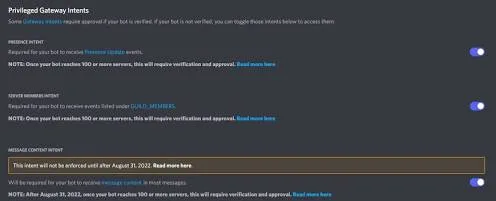
Developer Portal üzerindeki Privileged Gateway Intents anahtarları. Kaynak: Discord.py - Read the Docs
Kod Tarafındaki İnce Ayar
Eğer mesaj içeriği okumayan veya sadece slash (/) komutlarıyla çalışan modern bir bot yapıyorsanız, gereksiz intent istemeyerek botun açılış hızını artırabilirsiniz:
JavaScript
const { Client, GatewayIntentBits } = require('discord.js');

// Sadece gerçekten ihtiyaç duyduğunuz intent'leri ekleyin
const client = new Client({
    intents: [
        GatewayIntentBits.Guilds,
        GatewayIntentBits.GuildMessages,
        // Yalnızca panelden açtıysanız ve mesaj metnini okumanız gerekiyorsa ekleyin:
        GatewayIntentBits.MessageContent
    ]
});

client.login(process.env.DISCORD_TOKEN);
Önemli İpucu: Botunuz 100 veya daha fazla sunucuya ulaştığında bu ayrıcalıklı izinleri açmak için Discord doğrulaması (Bot Verification) gerekecektir.
Sık sorulan sorular
Hangi intent'ler ayrıcalıklıdır?
Presence Intent, Server Members Intent ve Message Content Intent. Kodunuzda bunlardan birini belirttiyseniz Developer Portal'da da açmanız gerekir.
Yalnızca slash komutları kullanıyorsam Message Content intent'i gerekir mi?
Mesaj içeriği okumayan ya da yalnızca slash (/) komutlarıyla çalışan bir botta gereksiz intent istememek en doğrusudur; bu botun açılış hızını da artırır.
Botum 100 sunucuya ulaşırsa ne olur?
100 veya daha fazla sunucuya ulaştığında ayrıcalıklı izinleri açmak için Discord doğrulaması (Bot Verification) gerekir. 100 sunucunun altındaki doğrulanmamış botlarda anahtarlar anında geçerlidir.
Son güncelleme: 20 Eylül 2026. Adımlar Discord Developer Portal'ın yazı tarihindeki hâline göre yazılmıştır; arayüz değişebilir. Bot izinleri için Discord bot izinleri rehberine ve izin hataları rehberine da bakabilirsiniz.