Как настроить приветственное сообщение и автороль в Discord?
Сначала роли и права каналов, затем сообщение: настройте автоматическую выдачу роли и приветственную карточку с картинкой через панель или команду, выберите подходящий вариант между задержкой и капчей, а также избегайте пяти самых частых ошибок.
Эта статья автоматически переведена с турецкого оригинала. Читать оригинал на турецком
В этой статье
- Сначала: порядок ролей и права канала
- Шаг 1: Настройте автоматическую роль
- Шаг 2: Настройте приветственное сообщение
- Что означают переменные?
- Шаг 3: Прощальное сообщение (необязательно)
- Задержка, капча или ничего из этого?
- Если приветствие не приходит или роль не выдаётся
- Каким серверам автороль не подходит?
- Часто задаваемые вопросы
Коротко
Приветствие нового участника состоит из двух разных задач: автоматическая роль определяет, какие каналы видит пользователь, а приветственное сообщение подсказывает ему, с чего начать. В VeyroBot оба параметра настраиваются через панель: роль — на вкладке Автоматические роли, а сообщение — на вкладке Студия приветствий. Для быстрой настройки также существуют команды /setautorole и /setwelcome.
Порядок имеет значение: сначала настройте роль и права каналов, а затем сообщение. Если сообщение отправляется в правильный канал, но участник не имеет к нему доступа, приветствие окажется бесполезным.
Сначала: порядок ролей и права канала
- Роль бота должна быть выше выдаваемой роли. В списке ролей в настройках вашего сервера переместите роль VeyroBot выше той роли, которую он должен автоматически выдавать. У бота также должно быть разрешение Управление ролями.
- Бот должен иметь возможность писать в канале приветствия. У бота в этом канале должны быть права на просмотр канала, отправку сообщений, встраивание ссылок и прикрепление файлов. Приветственная карточка прикрепляется к сообщению в виде файла; если разрешения на файлы нет, сообщение вовсе не отправится.
- Новый участник должен видеть канал приветствия. Если канал доступен только роли участника, а сама роль выдается с задержкой, пользователь увидит сообщение только после получения этой роли.
- У вас должны быть права для выполнения команд. Для
/setwelcomeтребуется разрешение «Управление сервером», а для/setautorole— «Управление ролями».
Подробно о том, как работает иерархия ролей, вы можете прочитать в статье Система ролей и прав в Discord.
Эта тема в VeyroBot:Бот приветствия для Discord →
Шаг 1: Настройте автоматическую роль
На вкладке Панель → ваш сервер → Автоматические роли есть три настройки:
- Роль для новых участников (люди) — выдается каждому новому человеку, присоединившемуся к серверу.
- Роль для добавляемых ботов — выдается добавляемым на сервер ботам. Объединение ботов в отдельную роль упрощает управление правами доступа к каналам для них.
- Задержка выдачи роли (в секундах) — от 0 до 300 секунд. Значение 0 выдает роль мгновенно.
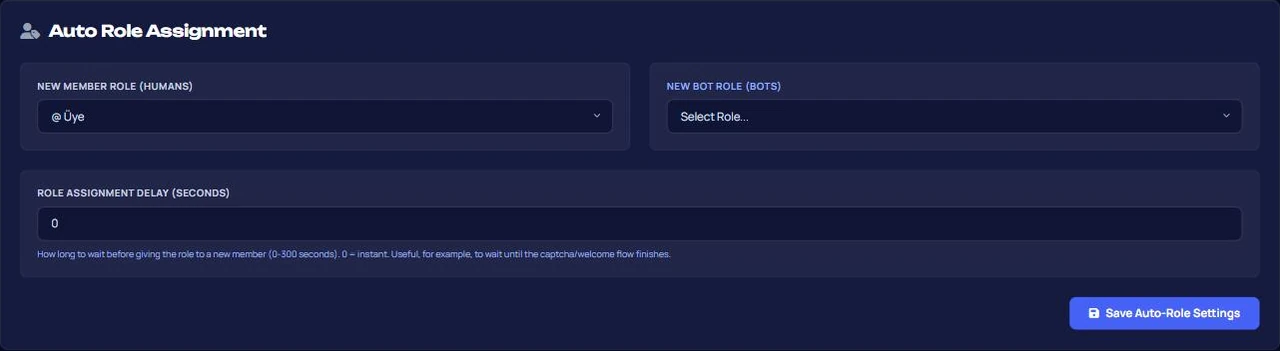
Сохраните настройки кнопкой Сохранить настройки автороли. Во время сохранения роли @everyone и роли интеграции ботов отклоняются; также не принимается роль, находящаяся ниже роли бота. Если вы не являетесь владельцем сервера, выбранная роль также должна быть ниже вашей наивысшей роли.
С помощью команды можно настроить роль только для обычных участников: /setautorole role:@Участник. Если запустить команду без выбора роли, автороль отключится.
Шаг 2: Настройте приветственное сообщение
На подвкладке Панель → ваш сервер → Студия приветствий → Приветствие (Welcome):
- Включите переключатель Уведомление о приветствии.
- Выберите Канал приветствия. Если канал не выбран, сообщения отправляться не будут.
- Введите Заголовок карточки и эмбеда, Основной цвет эмбеда и Текст приветствия. Живой предпросмотр на вкладке покажет, как будет выглядеть карточка.
- При желании включите опцию Отправлять также в ЛС (Личные сообщения).
- Нажмите Сохранить настройки приветствия.
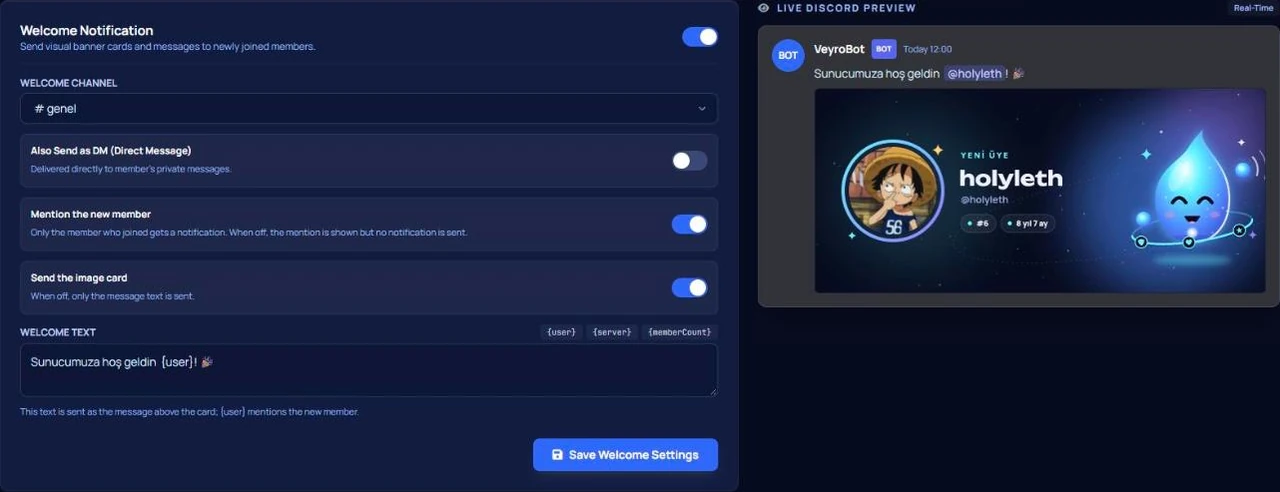
С помощью команды: /setwelcome channel:#welcome message:Добро пожаловать на наш сервер, {user}!. Длина сообщения не должна превышать 1000 символов; если оставить поле пустым, будет использоваться текст по умолчанию. Команда активирует приветствие и сам модуль, поэтому вам не нужно дополнительно включать тумблер в панели.
Что означают переменные?
{user} | Упоминает (тегает) участника в приветственном сообщении. На карточке вместо тега отображается имя в формате @username. В прощальном сообщении тег не используется, пишется только имя; упоминать покинувшего сервер пользователя бессмысленно. |
{username} | Имя пользователя без тега. |
{server} | Название сервера. |
{memberCount} | Общее количество участников на момент присоединения. |
Шаг 3: Прощальное сообщение (необязательно)
На подвкладке Прощание (Goodbye) той же страницы включите Уведомление о прощании (уходе), укажите Канал для прощаний, Заголовок прощания и Текст прощания, а затем нажмите Сохранить настройки прощания. Прощальные сообщения включаются и отключаются независимо от приветствий и отправляются исключительно в текстовый канал.
Совет: отправляйте прощания не в общий чат, а в отдельный спокойный канал или в канал, доступный только модераторам. Уведомления об уходе посреди обычной беседы, особенно при массовом оттоке участников, не создают позитивной атмосферы для оставшихся пользователей.
Задержка, капча или ничего из этого?
| Задержка 0 | Роль выдается мгновенно. Подходит для спокойных серверов, растущих за счет приглашений. |
| Задержка 30–120 сек. | Аккаунты, которые заходят и сразу выходят, уходят без получения роли. Ожидающая выдачи роль записывается в базу данных; даже если бот за это время перезапустится, роль будет выдана по истечении времени. Если пользователь уйдет до истечения времени, роль не выдается. |
| Капча | Включается на вкладке «Защита от рейда». Роль обычного участника удерживается до тех пор, пока он не пройдет графическую верификацию; при этом приветственное сообщение отправляется без задержки. Чтобы капча работала, должна быть выбрана либо роль для людей в модуле авторолей, либо верифицированная роль, выдаваемая после прохождения проверки в защите от рейда. |
О том, как настроить капчу вместе с защитой от рейда, рассказывается в руководстве Настройка защиты от рейда в Discord.
Если приветствие не приходит или роль не выдаётся
- Включить приветствие, но не выбрать канал. Тумблер в панели остается активным, но в канал ничего не отправляется; личные сообщения доходят до пользователя только в том случае, если включена отправка в ЛС.
- Оставить роль бота ниже других. Если после сохранения иерархия ролей изменится, автороль не будет выдаваться без вывода сообщения об ошибке. Карточка «Состояние» в разделе «Обзор» панели показывает невыданные автороли и настройки приветствия, привязанные к удаленным каналам.
- Выдавать привилегированные права через автороль. Эта роль присваивается абсолютно каждому новому участнику. Роли с такими правами, как управление сообщениями, управление каналами или администратор, ни в коем случае не должны быть авторолями.
- Полагаться только на личные сообщения (ЛС). До пользователей с закрытыми личными сообщениями уведомления не дойдут, и это не будет отображаться как ошибка. Важную информацию всегда дублируйте сообщением в канале.
- Оставлять настройку без проверки. После завершения настройки зайдите с другого аккаунта, покиньте сервер и присоединитесь заново: пришла ли роль, отправлено ли сообщение в правильный канал и видит ли его участник?
Каким серверам автороль не подходит?
Подходит: сообществам любого масштаба, где хотят, чтобы новые участники сначала ознакомились с правилами и каналами-знакомствами, а доступ к каналам регулировался с помощью ролей; а также серверам, желающим объединить ботов в отдельную роль.
Не подходит: серверам с системой заявок, где администрация сама решает, какую роль выдать пользователю. В таких случаях вместо автороли лучше использовать ручную выдачу ролей после одобрения заявки, а для самостоятельного выбора ролей участниками отлично подойдут роли по реакциям.
Часто задаваемые вопросы
Отправляется ли приветствие при добавлении бота на сервер?
Да, карточка отправляется в канал, но личные сообщения боту не направляются. Роль для ботов выбирается отдельно от роли для людей.
Что будет, если удалить канал приветствия?
Сообщения перестанут отправляться, при этом ошибки отображаться не будут. Карточка состояния укажет на настройку, привязанную к удаленному каналу; просто выберите новый канал на вкладке и сохраните изменения.
Пропадет ли роль, если бот перезапустится во время задержки?
Нет. Ожидающая выдачи роль сохраняется в базе данных; если время уже истекло, она выдается сразу после запуска бота, а если нет — по истечении оставшегося времени.
Можно ли настроить роль для ботов с помощью команды?
Нет. Команда настраивает роль только для обычных участников; роль для ботов и задержка выбираются через панель.
Как узнать, что приветственное сообщение не удалось отправить?
Если канал настроен, но отправка не удалась, это отобразится в списке живых сбоптиков на карточке состояния за последние 72 часа.
Для общего ознакомления с функцией вы можете посетить страницу бот приветствий для Discord, ознакомиться со всеми настройками в документации по приветствиям и авторолям, а детальную информацию по командам найти на карточках setwelcome и setautorole.
Последнее обновление: 26 сентября 2026 г. Ограничения, переменные, а также поведение капчи и задержки в этой статье проверены на актуальной версии механизмов приветствий, прощаний и автоматических ролей VeyroBot.
Для этих задач в VeyroBot
Бот приветствия для Discord
Карточка-приветствие с картинкой для новых участников, карточка прощания и автороль. Если включена капча, роль ждёт прохождения проверки.
Роли по реакции в Discord (меню ролей)
Участники сами выбирают роли в выпадающем меню или кнопками. До 25 ролей в меню; при желании роль снимается автоматически по истечении срока.