Как настроить автосоздание голосовых каналов (JTC) в Discord?
При входе в специальный канал для пользователя мгновенно создается его собственная комната, которая удаляется, когда пустеет. Шаги настройки, кнопки панели управления и три частые ошибки.
Эта статья автоматически переведена с турецкого оригинала. Читать оригинал на турецком
В этой статье
Коротко
Временные голосовые каналы (Join to Create) мгновенно создают отдельную комнату для пользователя, как только он заходит в специальный канал-генератор. Когда комната пустеет, бот автоматически удаляет ее. Настройка выполняется в панели всего в три шага: выбор канала-генератора, категории для новых комнат и лимита пользователей по умолчанию.
Владелец комнаты управляет ей с помощью панели, которую отправляет бот. При этом пользователю не выдаются дополнительные права в Discord — бот выполняет все действия от его имени.
Как это работает?
Как только пользователь заходит в канал-генератор, бот создает новый голосовой канал, перемещает его туда и делает владельцем этой комнаты. Название комнаты создается по шаблону на языке сервера (например, «🔊 Комната Пользователя»). При желании владелец может изменить его с помощью кнопки Изменить название на панели управления. Когда последний участник покидает комнату, она автоматически удаляется, не засоряя список каналов.
Эта тема в VeyroBot:Временные голосовые каналы Discord (Join to Create) →
Шаги настройки
- Откройте панель управления. Панель → ваш сервер → Временные голосовые каналы.
- Выберите канал-генератор. Это голосовой канал, в который пользователи будут заходить для создания комнат. Дайте ему понятное название, например: «➕ Создать комнату».
- Выберите категорию. Новые комнаты будут создаваться в этой категории. Если ее не выбрать, список каналов может стать хаотичным.
- Установите лимит пользователей по умолчанию. Значение «0» означает отсутствие ограничений. Владелец комнаты сможет изменить этот лимит позже.
- Оставьте панель управления включенной. Здесь можно отключить кнопки управления, которые отправляются владельцу при создании комнаты. Если их отключить, пользователь не сможет управлять своей комнатой.
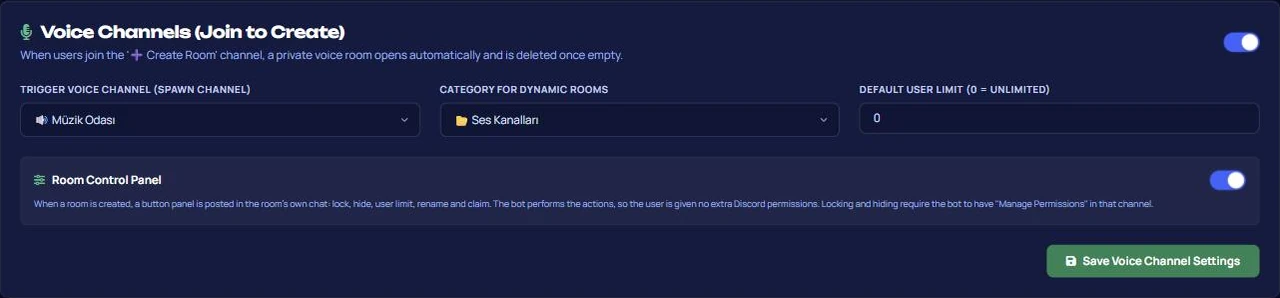
Панель управления комнатой
| Кнопка | Что делает |
|---|---|
| Заблокировать / Разблокировать | Закрывает доступ в комнату для новых участников; те, кто уже внутри, остаются. |
| Скрыть / Показать | Делает комнату видимой в списке каналов только для тех, кто находится внутри. |
| Лимит пользователей | Устанавливает ограничение от 0 до 99 участников (0 — без ограничений). |
| Изменить название | Изменяет название комнаты (максимум 100 символов). |
| Стать владельцем | Если создатель покинул комнату, позволяет забрать права владельца после небольшого ожидания. |
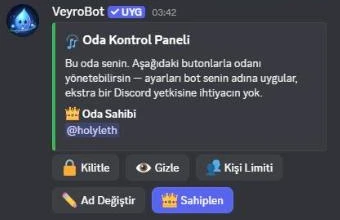
Панелью управления может пользоваться только владелец комнаты, и для этого он должен находиться в ней. Если текущий владелец все еще в комнате, забрать права нельзя.
Если комнаты не создаются или разбросаны по списку
1. Оставлять канал-генератор без категории. Новые комнаты будут создаваться в самом верху списка каналов, из-за чего сервер будет выглядеть неаккуратно.
2. Отключение панели управления. Без панели пользователи не смогут закрывать свои комнаты или ставить лимиты, поэтому по любому вопросу они будут обращаться к администрации.
3. Отсутствие прав у бота на создание каналов. Если у бота нет прав на создание каналов в выбранной категории, при входе пользователя в канал-генератор ничего не произойдет.
Нужны ли маленькому серверу временные комнаты?
Подходит: сообществам с переменной потребностью в голосовых каналах, игровым серверам и крупным проектам, где пользователи часто просят администрацию создать для них отдельную комнату.
Не подходит: небольшим серверам, которым достаточно одного постоянного публичного голосового канала. Временные комнаты не заменяют постоянные каналы, так как они удаляются, когда пустеют.
Часто задаваемые вопросы
Могу ли я настроить шаблон названия комнат для всего сервера?
Нет. Название комнаты генерируется по стандартному шаблону бота на языке сервера. Возможности задать собственный шаблон для всего сервера нет, но владелец может изменить название своей комнаты после ее создания.
Когда удаляется комната?
Когда ее покидает последний реальный пользователь. Нахождение ботов в комнате не считается активностью.
Что произойдет, если владелец выйдет из комнаты?
Комната продолжит существовать. Любой оставшийся участник может нажать кнопку Стать владельцем и после небольшого ожидания получить права управления. Если создатель вернется, он сможет вернуть себе права.
Сколько комнат можно создать?
Отдельного лимита нет — действует только общее ограничение Discord на количество каналов на сервере. Поскольку пустые комнаты сразу удаляются, на практике они не накапливаются.
Заблокированная комната становится скрытой?
Нет. Блокировка лишь закрывает доступ для новых участников, но комната остается видимой в списке. Если вы хотите скрыть ее, используйте кнопку Скрыть.
Последнее обновление: 15 сентября 2026 г. Названия настроек соответствуют актуальной панели VeyroBot. Для настройки ролей и прав ознакомьтесь со справочником по системе ролей и прав, а чтобы понять, почему бот не может выполнить действие, изучите руководство по ошибкам прав доступа.