Как настроить канал логов Discord и систему предупреждений?
Настройка каналов для шести типов логов, поток предупреждений через /warn, пороги прогрессивных наказаний и история дел: пошаговая настройка модерации, решение проблем с логами и влияние очистки предупреждений.
Эта статья автоматически переведена с турецкого оригинала. Читать оригинал на турецком

В этой статье
- Модули, права каналов и права на команды
- Шаг 1: Определите структуру каналов
- Шаг 2: Выберите каналы логов
- Шаг 3: Выдача предупреждений
- Настройка уровней предупреждений
- Просмотр истории: какой инструмент когда использовать?
- Если логи не приходят или приходят пустыми
- Нужны ли маленькому серверу шесть лог-каналов?
- Часто задаваемые вопросы
Коротко
Канал логов — это журнал событий на сервере; система предупреждений отслеживает количество нарушений у участника. В VeyroBot каналы логов выбираются на вкладке Журналы аудита в панели управления, предупреждения выдаются через команду /warn или вкладку Веб-модерация, и каждое действие сохраняется как пронумерованное дело в канале логов модерации.
Сначала мы настроим каналы, затем поток предупреждений и, наконец, историю дел.
Модули, права каналов и права на команды
- Должны быть включены два модуля. Если переключатель Статус модуля в начале вкладки «Журналы аудита» выключен, логи (включая логи модерации) отправляться не будут. Для работы
/warnи других команд наказаний также должен быть включен модуль «Модерация». - Бот должен иметь доступ к каналам логов. У бота должны быть права на просмотр канала, отправку сообщений и вставку ссылок в каждом канале логов.
- Каналы логов должны быть закрыты для обычных участников. Логи сообщений показывают содержимое удаленных сообщений. Запретите @everyone просмотр этих каналов.
- Права должны быть распределены правильно. Для
/setlogтребуется право «Управление сервером»; для/warn,/warnings,/noteи/reason— «Управление сообщениями»; для/история-дел— право на тайм-аут участников.
Эта тема в VeyroBot:Бот модерации для Discord →
Шаг 1: Определите структуру каналов
Существует шесть типов логов, каждый из которых отправляется только в свой канал. Тип, для которого не выбран канал, считается отключенным.
| Канал логов модерации | Наказания, предупреждения, заметки, удаление сообщений, блокировка каналов, AutoMod, прогрессивные наказания, предупреждения о рейдах. Обязательно выберите. |
| Лог редактирования и удаления сообщений | Удаленные, отредактированные и массово удаленные сообщения. Самый активный тип. |
| Лог голосовых каналов | Вход, выход и перемещение между голосовыми каналами. |
| Лог входа и выхода участников | Возраст аккаунта при входе, является ли участник ботом; время пребывания на сервере при выходе. |
| Лог изменений сервера и ролей | Изменения каналов, ролей, прав, приглашений, эмодзи, настроек сервера и баны. |
| Лог редактирования участников | Изменения никнеймов, ролей, муты, бусты и изменения профиля. |
Для небольшого сервера достаточно двух каналов: один для модерации, другой для всего остального; один и тот же канал можно выбрать для нескольких типов. По мере роста команды разделение логов сообщений предотвращает потерю записей модерации в общем потоке.
Шаг 2: Выберите каналы логов
- Откройте Панель → ваш сервер → Журналы аудита; убедитесь, что переключатель Статус модуля включен.
- Выберите канал для каждого типа, который вы будете использовать. В списке отображаются только текстовые каналы.
- В разделе Игнорируемые в логах сообщений добавьте шумные каналы (например, канал для команд бота) и роли администраторов.
- Нажмите Сохранить каналы логов.
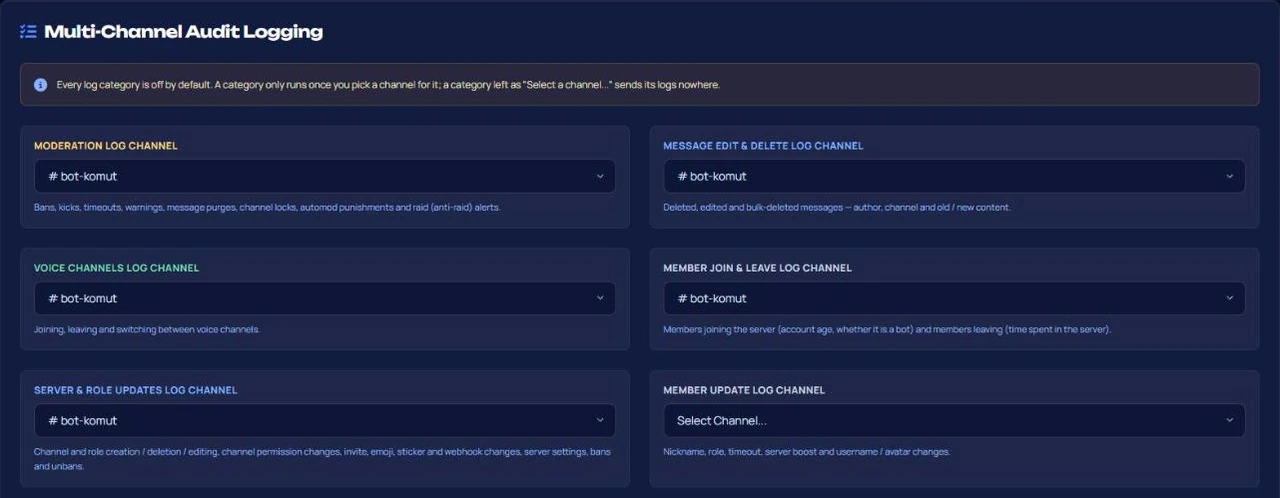
Для выбора только канала модерации достаточно команды: /setlog channel:#mod-log. Если выполнить её без указания канала, лог модерации отключится. Остальные пять типов выбираются только через панель.
Шаг 3: Выдача предупреждений
Команда /warn target:@участник reason:причина предупреждает участника. Используйте команду /warn. При каждом предупреждении происходит три вещи:
- Предупреждение добавляется к счетчику участника, и в ответе отображается общее количество предупреждений.
- Создается пронумерованное дело, которое отправляется в канал логов модерации.
- Если счетчик достигает порога уровня, автоматически применяется наказание.
Правила: вы не можете предупредить себя или ботов; если вы не владелец сервера, вы не можете предупредить участника, у которого роль выше или равна вашей высшей роли. Участнику не отправляется личное сообщение при предупреждении. Если нужно, чтобы участник знал причину, напишите ему отдельно.
В панели то же действие выполняется на вкладке Веб-модерация по ID пользователя: выберите действие Предупредить (Warn). Предупреждение, выданное через панель, записывается в тот же счетчик и учитывает те же уровни.
Настройка уровней предупреждений
Уровни находятся в разделе Расширенный AutoMod → Система прогрессивных наказаний. Выбираются два порога и действие для каждого: только предупреждение, мут на 1 час или 1 день, кик или бан. По умолчанию: мут на 1 час при 3 предупреждениях, кик при 5 предупреждениях.
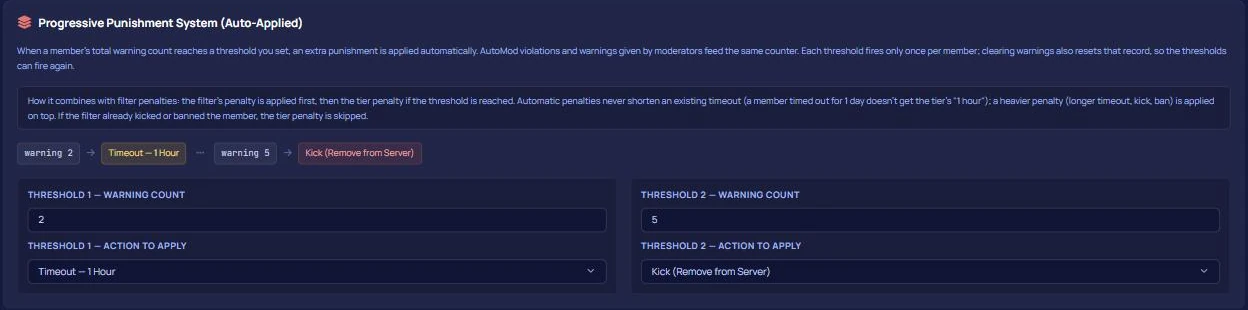
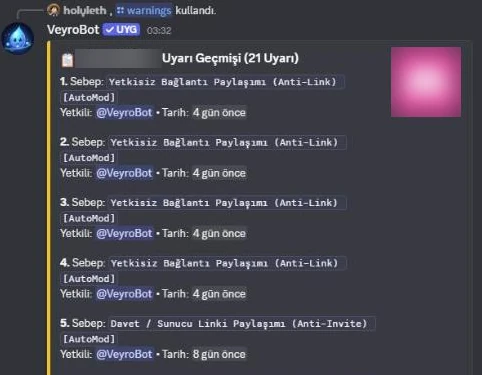
- Предупреждения, выданные вручную, и нарушения AutoMod записываются в один счетчик. Даже если модуль AutoMod выключен, ручное предупреждение активирует уровень.
- Каждый порог применяется к участнику один раз; наказание не повторяется, если счетчик растет выше порога.
/warnings target:@участник clear:Trueили кнопка Очистить предупреждения в Веб-модерации сбрасывает счетчик и историю уровней. Если очищенный участник снова достигнет порога, уровень будет применен заново.
Выбор порогов, работа фильтров и влияние ложных срабатываний подробно описаны в руководстве по настройке AutoMod.
Просмотр истории: какой инструмент когда использовать?
/warnings | Список только предупреждений. Используйте, чтобы узнать, сколько осталось до следующего уровня. |
/история-дел | Постраничный список всех банов, киков, мутов, предупреждений и заметок участника. Проверяйте перед выдачей наказания. Вкладка «Веб-модерация» также показывает последние 50 дел. |
/note | Добавляет заметку, которая не считается наказанием (макс. 500 символов). Не входит в счетчик предупреждений, не активирует уровни; записывается в историю дел и лог модерации. |
/reason | Исправляет причину дела. Не создает новое дело; старая причина записывается в лог. Требуются права того, кто создал дело. |
Если логи не приходят или приходят пустыми
- Выбор каналов при выключенном модуле. Каналы выглядят сохраненными, но логи не отправляются. Сначала проверьте переключатель Статус модуля.
- Бот не может писать в канал логов. Если лог не может быть отправлен, сообщение об ошибке не появится. Карта Здоровья сервера в обзоре панели показывает каналы, в которые бот не может писать или которые были удалены.
- Ожидание содержимого удаленного сообщения. Discord не отправляет текст удаленных сообщений ботам; бот может показать содержимое, только если оно было в его кэше. Если сообщение было удалено до перезапуска бота, лог придет без текста.
- Непонимание последствий очистки предупреждений. Очистка также сбрасывает историю уровней; если вы очистите предупреждения участника, который был кикнут и вернулся, уровни начнут применяться заново.
Нужны ли маленькому серверу шесть лог-каналов?
Подходит: серверам, где работают несколько модераторов, решения могут быть оспорены, и вы хотите применять правила постепенно. Если ваши правила еще не написаны, сначала ознакомьтесь с руководством по правилам сервера.
Не подходит: серверам из нескольких друзей, где управляет один человек. Там шесть каналов логов создадут только лишний шум; достаточно одного канала модерации.
Часто задаваемые вопросы
Удаляются ли предупреждения сами по себе через некоторое время?
Нет. Предупреждения остаются в счетчике, пока вы их не очистите.
Что будет, если наказание уровня не может быть применено?
Если бот не может замутить или кикнуть участника (например, роль участника выше роли бота), уровень все равно будет записан, а в канале логов появится запись о том, что действие не удалось выполнить.
Будут ли сохраняться предупреждения, если я отключу канал логов модерации?
Да. Счетчик предупреждений и история дел ведутся независимо от канала логов; просто не будет отправляться сообщение в лог.
Я не хочу видеть сообщения администраторов в логах сообщений. Добавьте роли администраторов в список ролей в разделе «Игнорируемые в логах сообщений». Это повлияет только на логи сообщений; действия модераторов по-прежнему будут записываться.
Для общего ознакомления с функцией перейдите на страницу Discord модерация бота, для всех настроек — в документацию по журналам аудита и модерации, а для деталей команд — на карточки setlog, warn и vaka-gecmisi.
Последнее обновление: 17 сентября 2026 г. Типы логов, правила предупреждений и поведение уровней в этой статье подтверждены для актуальной версии VeyroBot.
Для этих задач в VeyroBot
Бот модерации для Discord
Бан, кик, тайм-аут и предупреждение: каждое действие сохраняется как нумерованный случай в мод-логе. Ступени предупреждений и шесть каналов логов.
AutoMod и автоматическая модерация в Discord
Фильтры мата, спама, рекламы и массовых упоминаний; ступенчатые наказания и единая история нарушений. Защищайте сервер автоматически с VeyroBot.