Как настроить AutoMod в Discord? Фильтры, наказания и уровни
AutoMod работает сразу после отправки сообщения, используя десять фильтров: приглашения, ссылки, спам, заглавные буквы, массовые упоминания, повторяющиеся сообщения, эмодзи, спам строками, запрещенные слова и регулярные выражения. Шаги установки, значения по умолчанию, эскалация наказаний и типичные ошибки.
Эта статья автоматически переведена с турецкого оригинала. Читать оригинал на турецком

В этой статье
Кратко
AutoMod — это слой фильтрации на основе правил, который срабатывает в момент отправки сообщения: ссылки-приглашения, веб-ссылки, спам, каплок, массовые упоминания, повторяющиеся сообщения, спам эмодзи и строками, ваши собственные запрещенные слова (с символом подстановки * в начале или конце) и шаблоны регулярных выражений. Настройка выполняется через панель: откройте модуль, выберите нужные фильтры, назначьте наказание для каждого из них и настройте эскалацию.
Фильтры применяются только к участникам без прав. Участники с правом Управление сообщениями или Администратор освобождены от AutoMod; поэтому проверять настройки с помощью собственного аккаунта бессмысленно.
Разница между AutoMod и командами модерации
Они выполняют разные задачи и используются вместе.
| AutoMod | Команды модерации | |
|---|---|---|
| Когда работает | Автоматически, в момент отправки сообщения | Когда модератор вводит команду |
| На что опирается | На созданные вами правила (слова, ссылки, повторы, частота) | На решение модератора |
| Типичные задачи | Борьба с рекламой и спамом | Единичные инциденты, апелляции, история нарушений |
| Журнал | Попадает в канал логов модерации | Заносится в историю с указанием номера дела |
AutoMod не заменяет человека; он берет на себя рутинную работу модераторов. Для остальных задач используются команды модерации.
Эта тема в VeyroBot:AutoMod и автоматическая модерация в Discord →
Фильтры и их поведение по умолчанию
| Фильтр | Что обнаруживает | По умолчанию |
|---|---|---|
| Приглашение | Ссылки на приглашения в другие серверы | Удалить + предупредить |
| Ссылка | Все ссылки, которых нет в белом списке | Удалить + предупредить · список: youtube.com, youtu.be, spotify.com, tenor.com, giphy.com |
| Спам | Сообщения, отправленные слишком часто за короткое время | Порог: 5 сообщений · удалить + тайм-аут |
| Заглавные буквы | Процент заглавных букв в сообщении | Выше 70% · удалить + предупредить |
| Массовое упоминание | Слишком много упоминаний в одном сообщении | Более 4 упоминаний · удалить + тайм-аут |
| Запрещенное слово | Слова из вашего списка; можно использовать * в начале или конце (*реклама) | Удалить + предупредить |
| Регулярное выражение | Регулярные выражения, созданные вами (до 10 штук; работают в AutoMod от Discord) | Удалить + предупредить |
| Повторяющиеся сообщения | Отправка одинакового текста подряд | На 3-е повторение · удалить + тайм-аут на 5 минут |
| Спам эмодзи | Слишком много эмодзи в одном сообщении | Более 10 эмодзи · удалить + предупредить |
| Спам строками | Сообщение, разделенное на множество строк | Более 15 строк · удалить + предупредить |
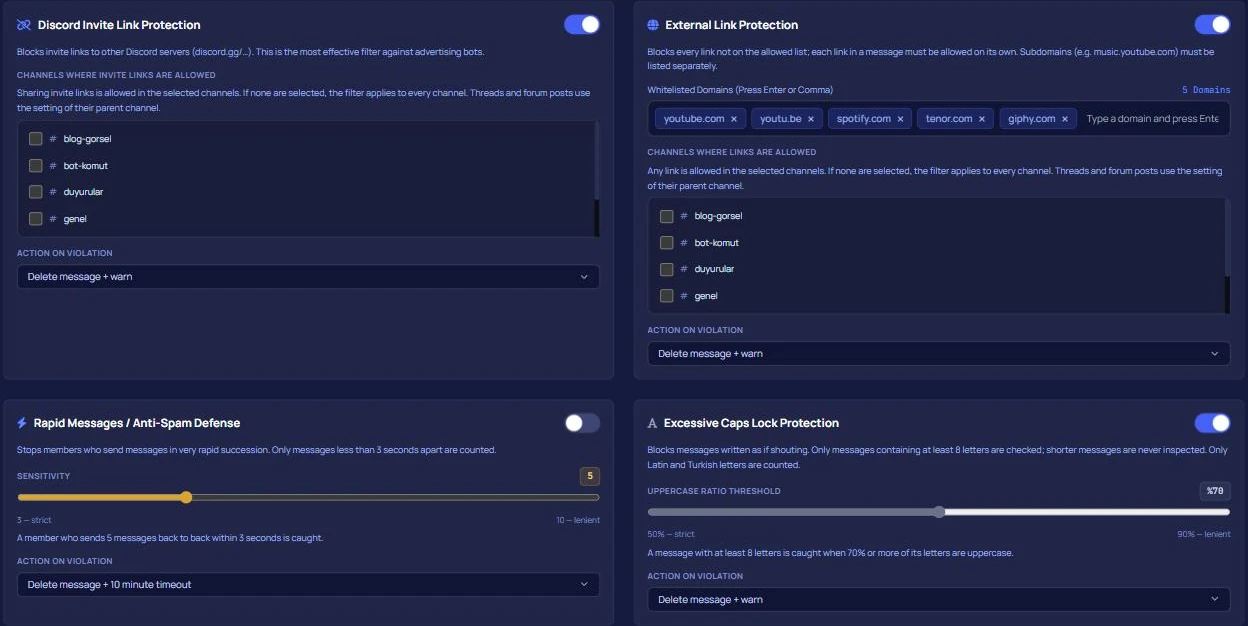
Для каждого фильтра можно выбрать отдельное наказание: удалить и предупредить, удалить и отправить в тайм-аут (на 5 минут, 10 минут, 1 час, 1 день), удалить и исключить, удалить и заблокировать. В фильтре ссылок белый список проверяет реальное доменное имя в ссылке; попытки обмануть фильтр, просто написав доменное имя внутри текста, не сработают.
Пошаговая настройка
- Включите модуль. Панель → ваш сервер → Расширенный AutoMod. Когда модуль отключен, фильтры не работают.
- Выберите фильтры. Для нового сервера достаточно начать с фильтров приглашений, спама и массовых упоминаний; если вы включаете фильтр ссылок, настройте белый список под свой сервер. Если у вас есть канал для промо-акций или публикации материалов, укажите «разрешенные каналы» отдельно для приглашений и ссылок — в этих каналах соответствующие фильтры работать не будут, но продолжат функционировать в остальных.
- Выберите наказание. В первую неделю начните с «удалить + предупредить»; переключайтесь на тайм-ауты после того, как увидите, какие правила срабатывают чаще всего.
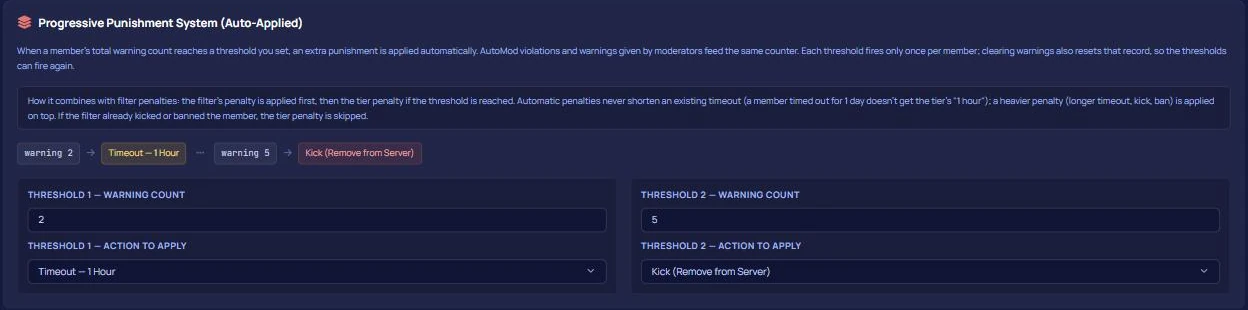
- Настройте эскалацию наказаний. По умолчанию: тайм-аут на 1 час при 3 предупреждениях, исключение с сервера при 5 предупреждениях. Вы можете сами задать количество и действия.
- Подключите канал логов. Если канал для логов модерации не выбран, нарушения не будут фиксироваться, и вы не сможете ответить на вопрос «почему сообщение было удалено».
Как работает эскалация наказаний?
Каждое нарушение считается предупреждением. Когда участник достигает установленного вами количества предупреждений, выбранное действие применяется автоматически. Важная деталь: предупреждения, выданные вами вручную, также учитываются в этом счетчике. Если модератор выдаст предупреждение с помощью /warn, эскалация может сработать, даже если AutoMod ни разу не вмешивался.
Если фильтр не работает или удаляет слишком много
1. Тестирование с собственного аккаунта. Поскольку у аккаунтов модераторов есть иммунитет, может показаться, что фильтр не работает. Для теста используйте аккаунт без прав или роль, у которой временно нет разрешений.
2. Включение фильтра ссылок без белого списка. Каждая опубликованная ссылка будет удаляться, и сообщество быстро начнет жаловаться. Сначала добавьте разрешенные домены; если есть канал, где разрешено делиться ссылками, добавьте его в список «каналы, где разрешены ссылки».
3. Выбор строгих наказаний с первого дня. Недавно настроенный фильтр может срабатывать на неожиданные сообщения. Начало с предупреждений позволит вам увидеть ложные срабатывания, не наказывая пользователей.
Для чего подходит AutoMod?
Подходит: для публичных серверов с проблемами рекламы и спама, для сообществ, желающих ограничить публикацию приглашений, а также для растущих серверов с небольшим количеством модераторов.
Не подходит: для модерации дискуссий, требующих контекста. Фильтр на основе правил не умеет читать намерения; от него не стоит ожидать способности отличать саркастическое сообщение от реального оскорбления. Эту работу выполняют модераторы.
Часто задаваемые вопросы
Будут ли фильтры затрагивать модераторов, когда AutoMod включен?
Нет. Участники с правами «Управление сообщениями» или «Администратор» освобождены от действия фильтров.
Можно ли использовать его вместе со встроенным AutoMod от Discord?
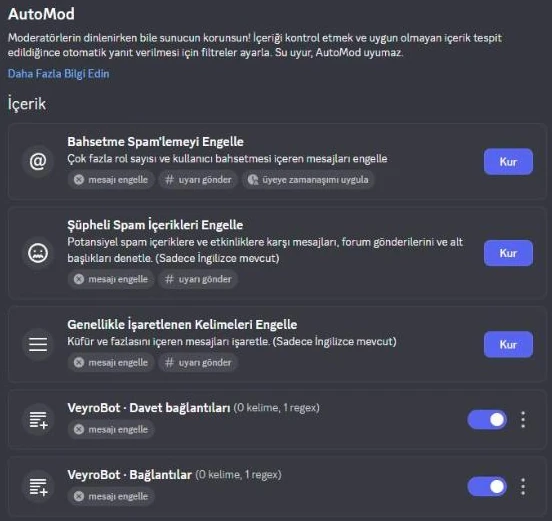
VeyroBot создает в собственном AutoMod от Discord правила с названиями «VeyroBot · …» для запрещенных слов, регулярных выражений, приглашений, ссылок и массовых упоминаний, синхронизируя их с настройками в панели. Не создавайте еще одно отдельное правило Discord AutoMod, выполняющее ту же задачу; одно и то же сообщение сработает по двум правилам.
Можно ли вернуть удаленное сообщением?
Нет, удаленное сообщение вернуть нельзя. Если вы заметили ложное срабатывание, обновите порог фильтра или белый список; вы также можете снять предупреждение с истории пользователя.
Можно ли разрешить ссылки-приглашения только в одном канале?
Да. В фильтре приглашений в каналах, добавленных в список «разрешенные каналы», делиться приглашениями разрешено, в то время как в остальных каналах фильтр работает. Список фильтра ссылок отделен от него; канал, добавленный в один список, не становится автоматически разрешенным в другом. Ветки и публикации на форумах используют настройки канала, к которому они привязаны, а отредактированные сообщения проверяются по тем же правилам.
Каким должен быть порог спама?
Значение по умолчанию (5 сообщений) подходит для большинства серверов. В сообществах с быстро движущимся чатом его имеет смысл увеличить, а на тихих серверах — уменьшить.
Учитываются ли предупреждения, когда фильтры отключены?
Да. Эскалация наказаний проверяет количество предупреждений; не имеет значения, было ли предупреждение выдано AutoMod или вручную.
Последнее обновление: 15 сентября 2026 г. Описанные значения по умолчанию являются актуальными настройками в панели VeyroBot. Чтобы пересмотреть настройку ролей и прав, обратитесь к справочнику по системе ролей и прав, а для настройки защиты от рейдов — к руководству по защите от анти-рейда.