¿Cómo solucionar el error "Used Disallowed Intents" en Discord.js v14?
Si te encuentras con el error "DisallowedIntent: Privileged intent provided is not enabled" al iniciar tu bot de Discord.js v14, no entres en pánico. Reactiva tu bot en 2 pasos ajustando la configuración de Privileged Gateway Intents y la estructura de tu código en el Discord Developer Portal.
Este artículo se tradujo automáticamente del original en turco. Leer el original en turco
En este artículo
Respuesta corta
Este error ocurre cuando solicitas un intent privilegiado (privileged) en tu código, pero no se lo has otorgado al bot en el Discord Developer Portal. Solución: en la sección Privileged Gateway Intents de la pestaña Bot de tu aplicación en el Developer Portal, activa las claves que utiliza tu código (Presence, Server Members o Message Content), guarda los cambios y reinicia el bot.
¿Qué es el error?
¿Cómo solucionar el error "Used Disallowed Intents" en Discord.js v14?
Uno de los primeros errores más molestos al desarrollar bots con Node.js y Discord.js v14 es el siguiente:
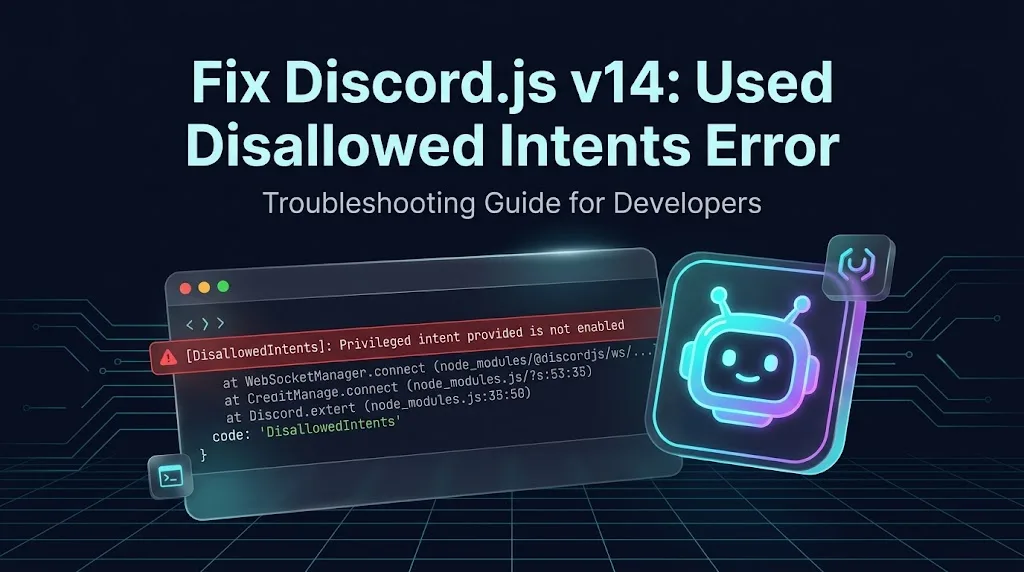
[DisallowedIntents]: Privileged intent provided is not enabled or whitelisted.
    at WebSocketManager.connect (node_modules/@discordjs/ws/...)
    code: 'DisallowedIntents'
Este error suele aparecer cuando solicitas permisos privilegiados (privileged) en la definición del cliente (Client) de tu bot, pero no le has otorgado dichos permisos a través del Discord Developer Portal. Su solución es bastante sencilla.
Los 3 permisos principales que activan el error (Privileged Gateway Intents)
Por razones de privacidad y rendimiento, Discord bloquea por defecto el acceso a ciertos datos:
- Presence Intent: Información sobre la actividad y estado (en línea/desconectado) de los usuarios.
- Server Members Intent: Acceso a la lista de todos los miembros del servidor y a los eventos de nuevos miembros que se unen (guildMemberAdd).
- Message Content Intent: Autorización para leer el contenido de los mensajes en canales donde el bot no ha sido etiquetado directamente.
Si has especificado alguno de estos intents en tu código, es obligatorio que también actives los interruptores en el panel de Discord.
Guía de solución paso a paso
1. Inicia sesión en el Discord Developer Portal: Ve a Discord Developer Portal e inicia sesión con tu cuenta de desarrollador asociada al bot.
2. Selecciona tu aplicación de bot: Haz clic en tu proyecto de bot que presenta el error en la lista y luego ve a la pestaña "Bot" ubicada en el menú de la izquierda.
3. Activa los permisos privilegiados (Privileged Intents): Esto se aplica de forma inmediata para bots no verificados con menos de 100 servidores. Desplázate hacia abajo por la página para encontrar la sección Privileged Gateway Intents. Activa los permisos que solicitaste en tu código (o los tres a la vez si estás en la fase de desarrollo):
- Presence Intent
- Server Members Intent
- Message Content Intent
4. Guarda los cambios y reinicia el bot: Haz clic en el botón verde "Save Changes" que aparece en la parte inferior de la página. Vuelve a tu terminal y ejecuta de nuevo tu bot con el comando node index.js.
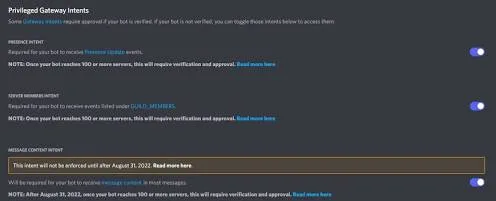
Interruptores de Privileged Gateway Intents en el Developer Portal. Fuente: Discord.py - Read the Docs
Ajustes finos en el código
Si estás creando un bot moderno que no lee el contenido de los mensajes o que solo funciona con comandos de barra (/), puedes mejorar la velocidad de arranque del bot evitando solicitar intents innecesarios:
JavaScript
const { Client, GatewayIntentBits } = require('discord.js');

// Añade únicamente los intents que realmente necesites
const client = new Client({
    intents: [
        GatewayIntentBits.Guilds,
        GatewayIntentBits.GuildMessages,
        // Añádelo solo si lo activaste en el panel y necesitas leer el texto del mensaje:
        GatewayIntentBits.MessageContent
    ]
});

client.login(process.env.DISCORD_TOKEN);
Consejo importante: Cuando tu bot alcance los 100 o más servidores, se requerirá verificación de Discord (Bot Verification) para mantener activados estos permisos privilegiados.
Preguntas frecuentes
¿Qué intents son privilegiados?
Presence Intent, Server Members Intent y Message Content Intent. Si especificas alguno de estos en tu código, debes habilitarlo también en el Developer Portal.
¿Necesito el intent Message Content si solo uso comandos de barra?
En un bot que no lee el contenido de los mensajes o que funciona únicamente con comandos de barra (/), lo correcto es no solicitar intents innecesarios; esto también incrementa la velocidad de inicio del bot.
¿Qué sucede si mi bot llega a 100 servidores?
Al alcanzar 100 o más servidores, se requiere la verificación de Discord (Bot Verification) para habilitar los permisos privilegiados. En los bots no verificados con menos de 100 servidores, los interruptores se aplican al instante.
Última actualización: 20 de septiembre de 2026. Los pasos se escribieron de acuerdo con el estado del Discord Developer Portal en la fecha de redacción; la interfaz puede cambiar. Para los permisos del bot, también puedes consultar la guía de permisos de bots de Discord y la guía de errores de permisos.