Como Resolver o Erro "Used Disallowed Intents" no Discord.js v14?
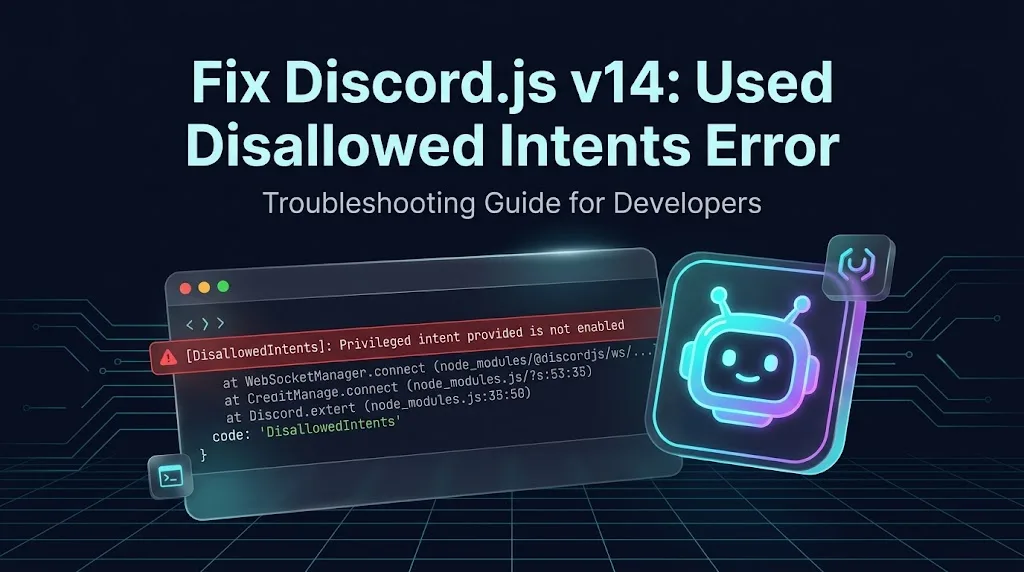
Se você encontrar o erro "DisallowedIntent: Privileged intent provided is not enabled" ao iniciar seu bot do Discord.js v14, não entre em pânico. Ative o bot novamente corrigindo as configurações de Privileged Gateway Intents e a configuração de código no Discord Developer Portal em 2 etapas.
Este artigo foi traduzido automaticamente do original em turco. Ler o original em turco
Neste artigo
Resposta curta
Esse erro ocorre quando você solicita um intent privilegiado (privileged) no seu código, mas não o habilita para o bot no Discord Developer Portal. Solução: Na aba Bot do seu aplicativo no Developer Portal, ative as chaves usadas pelo seu código (Presence, Server Members ou Message Content), salve as alterações e reinicie o bot.
O que é o erro?
Como Resolver o Erro "Used Disallowed Intents" no Discord.js v14?
Um dos primeiros erros mais irritantes encontrados ao desenvolver bots usando Node.js e Discord.js v14 é o seguinte:
[DisallowedIntents]: Privileged intent provided is not enabled or whitelisted.
    at WebSocketManager.connect (node_modules/@discordjs/ws/...)
    code: 'DisallowedIntents'
Esse erro geralmente surge quando você solicita permissões privilegiadas (privileged) na definição de cliente (Client) do bot, mas não concede essas permissões ao bot através do Discord Developer Portal. A solução é bastante simples.
Os 3 Principais Privilégios que Disparam o Erro (Privileged Gateway Intents)
Por motivos de privacidade e desempenho, o Discord bloqueia o acesso a determinados dados por padrão:
- Presence Intent: Informações de atividade e status dos usuários (online/offline).
- Server Members Intent: Acesso à lista de todos os membros do servidor e eventos de novos membros (guildMemberAdd).
- Message Content Intent: Permissão para ler o conteúdo de mensagens em canais onde o bot não foi diretamente mencionado.
Se você especificou um desses intents no seu código, é obrigatório ativar as chaves também no painel do Discord.
Caminho da Solução Passo a Passo
1.Faça login no Discord Developer Portal:Vá para Discord Developer Portal e faça login com sua conta de desenvolvedor pertencente ao bot.
2.Selecione o seu Aplicativo de Bot:Clique no projeto do bot que está gerando o erro na lista e, em seguida, vá para a aba "Bot" localizada no menu à esquerda.
3.Ative as Permissões Privilegiadas (Privileged Intents):Isso se aplica imediatamente a bots não verificados com menos de 100 servidores.Role a página para baixo e localize a seção Privileged Gateway Intents. Ative as permissões que você solicitou no seu código (ou todas as três, se estiver na fase de desenvolvimento):
- Presence Intent
- Server Members Intent
- Message Content Intent
4.Salve as Alterações e Reinicie o Bot:Clique no botão verde "Save Changes" que aparece na parte inferior da página. Volte ao seu terminal e execute seu bot novamente com o comando node index.js.
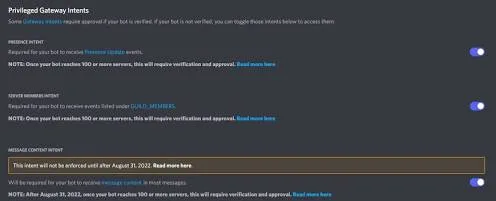
Chaves de Privileged Gateway Intents no Developer Portal. Fonte: Discord.py - Read the Docs
Ajustes Finos no Código
Se você estiver construindo um bot moderno que não lê o conteúdo de mensagens ou que trabalha apenas com comandos slash (/), você pode aumentar a velocidade de inicialização do bot evitando solicitar intents desnecessários:
JavaScript
const { Client, GatewayIntentBits } = require('discord.js');

// Adicione apenas os intents de que você realmente precisa
const client = new Client({
    intents: [
        GatewayIntentBits.Guilds,
        GatewayIntentBits.GuildMessages,
        // Adicione apenas se você ativou no painel e precisa ler o texto da mensagem:
        GatewayIntentBits.MessageContent
    ]
});

client.login(process.env.DISCORD_TOKEN);
Dica Importante: Quando seu bot atingir 100 ou mais servidores, será necessária a verificação do Discord (Bot Verification) para manter essas permissões privilegiadas habilitadas.
Perguntas frequentes
Quais intents são privilegiados?
Presence Intent, Server Members Intent e Message Content Intent. Se você especificou algum deles no seu código, também precisa ativá-lo no Developer Portal.
Se eu usar apenas comandos slash, o intent Message Content é necessário?
Em um bot que não lê o conteúdo de mensagens ou que opera apenas com comandos slash (/), o mais correto é não solicitar intents desnecessários; isso também aumenta a velocidade de inicialização do bot.
O que acontece se meu bot atingir 100 servidores?
Ao atingir 100 ou mais servidores, a verificação do Discord (Bot Verification) é necessária para habilitar as permissões privilegiadas. Para bots não verificados com menos de 100 servidores, as chaves passam a valer imediatamente.
Última atualização: 20 de setembro de 2026. As etapas foram escritas com base no estado do Discord Developer Portal na data de publicação; a interface pode sofrer alterações. Para permissões de bot, você também pode consultar o guia de permissões de bot do Discord e o guia de erros de permissão.