Como Configurar o Canal de Log e o Sistema de Alertas no Discord
Layout de canal para seis tipos de log, fluxo de alertas com /warn, limites de punição gradual e histórico de casos: configure o registro de moderação passo a passo pelo painel, descubra por que os logs não aparecem e o que muda ao limpar os alertas.
Este artigo foi traduzido automaticamente do original em turco. Ler o original em turco
Neste artigo
- Módulos, permissões de canal e permissões de comandos
- Passo 1: Defina o layout dos canais
- Passo 2: Selecione os canais de log
- Passo 3: Como emitir alertas
- Como configurar os níveis de alerta
- Consultando o histórico: qual ferramenta usar e quando?
- Se os logs não chegam ou aparecem vazios
- Um servidor pequeno precisa de seis canais de log?
- Perguntas frequentes
Em resumo
Um canal de log é o registro do que acontece no servidor; o sistema de alertas conta quantas vezes um membro foi advertido. No VeyroBot, os canais de log são selecionados na aba Registros de Auditoria do painel, os alertas são emitidos com o comando /warn ou pela aba Moderação Web, e cada ação gera um caso numerado que vai para o canal de log de moderação.
Primeiro configuraremos os canais, depois o fluxo de alertas e, por fim, o histórico de casos.
Módulos, permissões de canal e permissões de comandos
- Dois módulos devem estar ativados. Se o botão Status do módulo no topo da aba Registros de Auditoria estiver desativado, nenhum log (nem mesmo o de moderação) será enviado. O módulo de Moderação também deve estar ativado para
/warne outros comandos de punição. - O bot precisa ter permissão para escrever nos canais de log. Cada canal de log deve permitir que o bot veja o canal, envie mensagens e incorpore links.
- Os canais de log devem ser ocultos para os membros comuns. O log de mensagens mostra o conteúdo das mensagens apagadas. Desative a permissão de ver esses canais para o cargo @everyone.
- As permissões devem ser distribuídas corretamente. É necessário ter a permissão Gerenciar Servidor para
/setlog; Gerenciar Mensagens para/warn,/warnings,/notee/reason; e permissão para aplicar timeout em membros para/histórico-casos.
Este tema no VeyroBot:Bot de moderação para Discord →
Passo 1: Defina o layout dos canais
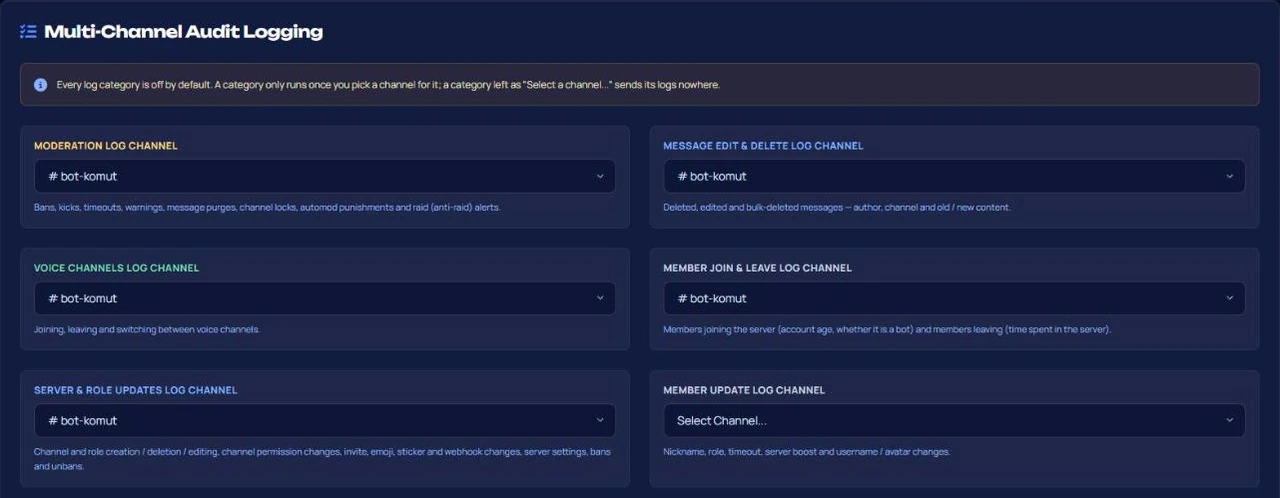
Existem seis tipos de log e cada um vai exclusivamente para o seu próprio canal. Um tipo sem canal selecionado fica desativado.
| Canal de Log de Moderação | Punições, alertas, notas, limpeza de mensagens, bloqueio de canais, AutoMod e punições graduais, alertas de invasão (raid). Obrigatório configurar. |
| Canal de Log de Edição e Exclusão de Mensagens | Mensagens apagadas, editadas e exclusões em massa. É o tipo mais movimentado. |
| Canal de Log de Canais de Voz | Entradas, saídas e movimentações em canais de voz. |
| Canal de Log de Entrada e Saída de Membros | Idade da conta do membro que entrou, se é um bot; tempo que o membro passou no servidor ao sair. |
| Canal de Log de Alterações de Servidor e Cargos | Alterações em canais, cargos, permissões, convites, emojis e configurações do servidor, além de banimentos. |
| Canal de Log de Edição de Membros | Apelidos, cargos, silenciamentos (mutes), impulsos (boosts) e alterações de perfil. |
Para um servidor pequeno, dois canais são suficientes: um para moderação e outro para todo o resto; o mesmo canal pode ser selecionado para vários tipos. À medida que a equipe cresce, separar o log de mensagens evita que os registros de moderação fiquem perdidos no meio do excesso de informações.
Passo 2: Selecione os canais de log
- Abra o Painel → seu servidor → Registros de Auditoria; verifique se o botão Status do módulo está ativado.
- Selecione o canal para cada tipo que você for usar. Apenas canais de texto aparecem na lista.
- Na seção Itens Ignorados nos Logs de Mensagens, adicione canais movimentados (como o canal de comandos de bots) e cargos de moderação.
- Clique em Salvar Canais de Log.
Para selecionar apenas o canal de moderação, o comando é suficiente: /setlog channel:#mod-log. Se você executá-lo sem especificar um canal, o log de moderação será desativado. Os outros cinco tipos só podem ser selecionados pelo painel.
Passo 3: Como emitir alertas
O comando /warn target:@membro reason:motivo alerta um membro. Use o comando /warn. Três coisas acontecem a cada alerta:
- O alerta é adicionado ao contador do membro e o número total de alertas aparece na resposta.
- Um caso numerado é aberto e enviado para o canal de log de moderação.
- Se o contador atingir o limite de um nível (threshold), uma punição automática é aplicada.
Regras: você não pode alertar a si mesmo nem a bots; a menos que você seja o dono do servidor, também não pode alertar um membro que tenha um cargo igual ou superior ao seu cargo mais alto. Nenhuma mensagem direta é enviada ao membro alertado. Se o membro precisar saber o motivo, envie uma mensagem separada a ele.
No painel, a mesma ação é feita na aba Moderação Web usando o ID do usuário: selecione Alertar (Warn) como ação. Um alerta emitido pelo painel também é contabilizado no mesmo contador e nível.
Como configurar os níveis de alerta
Os níveis ficam na seção AutoMod Avançado → Sistema de Punição Gradual. Dois limites e uma ação para cada um são selecionados: apenas alerta, silenciamento de 1 hora ou 1 dia, expulsão ou banimento. Padrão: silenciamento de 1 hora a cada 3 alertas, expulsão a cada 5 alertas.
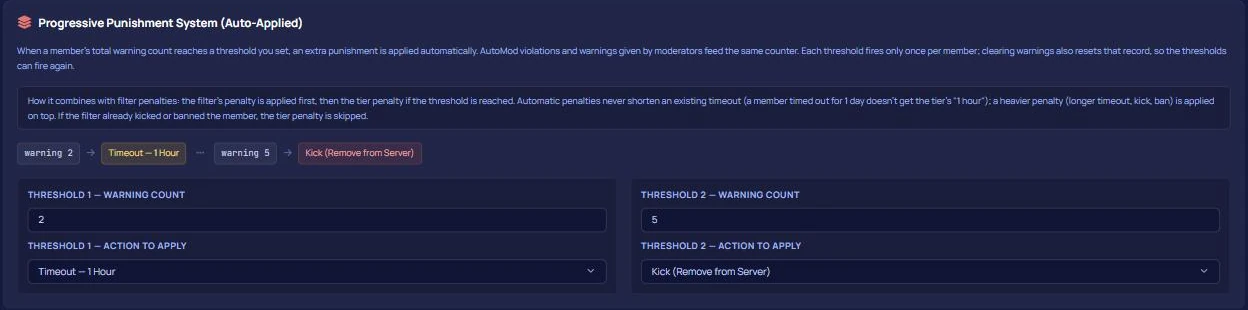
- Alertas manuais e infrações do AutoMod vão para o mesmo contador. Mesmo que o módulo AutoMod esteja desligado, um alerta manual acionará o nível.
- Cada limite é aplicado uma vez a um membro; a punição não se repete à medida que o contador ultrapassa o limite.
- O comando
/warnings target:@membro clear:Trueou a opção Limpar Alertas na Moderação Web redefine o registro de nível junto com o contador. Se o membro limpo atingir o limite novamente, o nível será aplicado outra vez.
A seleção de limites, como ela funciona junto com as punições de filtros e o impacto de falsos positivos são explicados detalhadamente no guia de configuração do AutoMod.
Consultando o histórico: qual ferramenta usar e quando?
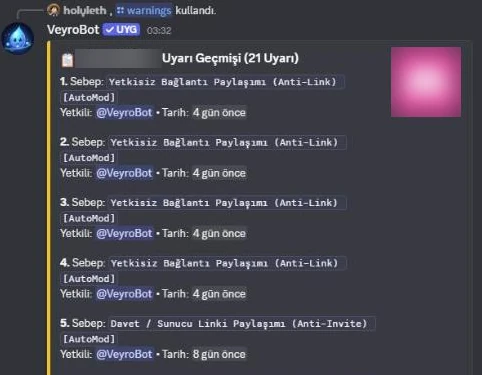
/warnings | Lista apenas os alertas. Use para ver quanto falta para atingir o próximo nível. |
/histórico-casos | Mostra todas as punições de banimento, expulsão, silenciamento, alertas e notas de um membro em formato paginado. Consulte aqui antes de aplicar uma punição. A aba Moderação Web do painel também lista os últimos 50 casos. |
/note | Adiciona uma nota que não conta como punição (máximo de 500 caracteres). Não entra no contador de alertas, não aciona níveis; é gravada no histórico de casos e no log de moderação. |
/reason | Corrige a justificativa de um caso. Não abre um novo caso; o motivo antigo é registrado no canal de log. Isso requer a permissão da ação que abriu o caso. |
Se os logs não chegam ou aparecem vazios
- Deixar o módulo desativado e selecionar o canal. Os canais parecem salvos, mas nenhum log é enviado. Verifique primeiro o botão Status do módulo.
- O bot não conseguir escrever no canal de log. Se o log não puder ser enviado, nenhuma mensagem de erro aparecerá. O cartão de Pontuação de Saúde na Visão Geral do painel mostra os canais de log onde o bot não pôde escrever ou que foram excluídos.
- Esperar o conteúdo de uma mensagem antiga apagada. O Discord não envia o texto de mensagens apagadas para os bots; o bot só pode exibir o conteúdo a partir do seu próprio cache. Se uma mensagem escrita antes de o bot reiniciar for apagada, o log aparecerá sem conteúdo.
- Desconhecer o resultado de limpar os alertas. A limpeza também redefine o registro de nível; se você limpar os alertas de um membro que foi expulso e retornou, os níveis começarão a contar do zero.
Um servidor pequeno precisa de seis canais de log?
Adequado para: Servidores com múltiplos moderadores trabalhando, onde as decisões podem ser questionadas posteriormente e que desejam aplicar regras de forma gradual. Se as suas regras ainda não foram escritas, consulte primeiro o guia de regras de servidor.
Não adequado para: Servidores gerenciados por uma única pessoa, formados por alguns amigos. Nesses casos, seis canais de log geram mais excesso de informação do que utilidade; apenas um canal de moderação é suficiente.
Perguntas frequentes
Os alertas são apagados sozinhos após um certo tempo?
Não. Os alertas permanecem no contador até que você os limpe.
O que acontece se a punição de nível não puder ser aplicada?
Se o bot não conseguir silenciar ou expulsar o membro (por exemplo, se o cargo do membro for superior ao do bot), o nível ainda será registrado e o canal de log informará que a ação não pôde ser aplicada.
Se eu desativar o canal de log de moderação, os alertas serão salvos?
Sim. O contador de alertas e o registro de casos são mantidos independentemente do canal de log; apenas a mensagem de log não é enviada.
Não quero ver as mensagens dos moderadores no log de mensagens. Adicione os cargos de moderação à lista de cargos na seção Itens Ignorados nos Logs de Mensagens. Isso afeta apenas os logs de mensagens; as ações de moderação dos moderadores ainda serão registradas.
Para uma introdução geral ao recurso, consulte a página do bot de moderação do Discord; para todas as configurações, veja a documentação de registros de auditoria e moderação; para detalhes dos comandos, confira os cartões setlog, warn e vaka-gecmisi.
Última atualização: 17 de setembro de 2026. Os tipos de log, regras de alerta e comportamentos de nível descritos neste artigo foram verificados com o remetente de logs, comandos de alerta e motor de punição gradual da versão atual do VeyroBot.
Para estes temas no VeyroBot
Bot de moderação para Discord
Bane, expulsa, silencia e adverte: cada ação vira um caso numerado no seu canal de mod-log. Níveis de advertência e seis canais de logs separados.
AutoMod e moderação automática para Discord
Filtros de palavrões, spam, divulgação e menções em massa; punições em etapas e histórico unificado de casos. Proteja seu servidor automaticamente com o VeyroBot.