
Discord एम्बेड बिल्डर
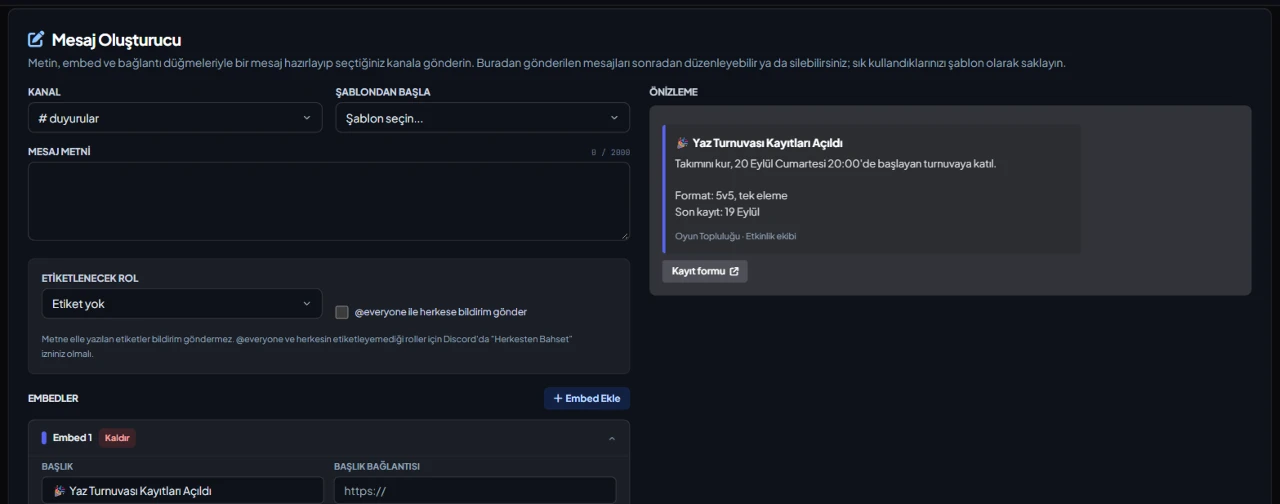
नियम, घोषणा या रोल गाइड के लिए एम्बेड बनाने का मतलब अक्सर JSON लिखना या अलग टूल इस्तेमाल करना होता है, और भेजने के बाद टाइपो ठीक करना झंझट है। VeyroBot के संदेश बिल्डर टैब में आप संदेश फ़ील्ड-दर-फ़ील्ड भरते हैं, Discord जैसे दिखने वाले पूर्वावलोकन में जाँचते हैं और चुने चैनल में भेजते हैं। यहाँ से भेजे संदेश सहेजे रहते हैं और बाद में संपादित हो सकते हैं।
10 एम्बेड, 5 लिंक बटन
संदेश टेक्स्ट (2000 अक्षर), अधिकतम 10 एम्बेड और https लिंक वाले 5 बटन। हर एम्बेड में शीर्षक और शीर्षक लिंक, विवरण, रंग, लेखक, थंबनेल और बड़ी छवि, फ़ुटर, भेजने का समय और 25 तक फ़ील्ड होते हैं; सीमाएँ Discord की ही हैं।
भेजने के बाद संपादित करें या हटाएँ
इस टैब से भेजे संदेश एक सूची में रहते हैं। संपादित करें से बदलाव Discord वाले संदेश में लिखे जाते हैं, हटाएँ संदेश को Discord से भी हटाता है, और कॉपी खोलें उसी सामग्री से नया संदेश शुरू करता है।
सुरक्षित मेंशन नियम
एक रोल चुना जा सकता है, और @everyone अलग स्विच से जुड़ता है। @everyone और उन रोल के लिए जिन्हें हर कोई मेंशन नहीं कर सकता, पैनल इस्तेमाल करने वाले के पास Discord में Mention Everyone अनुमति होनी चाहिए। टेक्स्ट में लिखे मेंशन किसी को सूचना नहीं भेजते।
टेम्पलेट और छवि अपलोड
बार-बार भेजे जाने वाले संदेश सर्वर के टेम्पलेट के रूप में सहेजें (100 तक) और बाद में उनसे शुरू करें। छवि फ़ील्ड में https पता डालें या 3 MB तक की PNG, JPEG या WEBP फ़ाइल अपलोड करें; अपलोड की गई छवि छोटी करके WEBP में रखी जाती है।
किसके लिए है
ऐसे एडमिन जो नियम, घोषणा, रोल गाइड या लिंक सूची जैसे सुव्यवस्थित संदेश बिना कोड लिखे बनाना और बाद में अपडेट रखना चाहते हैं।
किसके लिए नहीं है
बार-बार दोहराए जाने वाले संदेश या क्लिक पर रोल देने वाले बटन के लिए नहीं: यह टैब संदेश एक बार भेजता है और सिर्फ़ लिंक बटन जोड़ता है। इनके लिए समयबद्ध संदेश और रिएक्शन रोल अलग सुविधाएँ हैं।
3 चरणों में सेटअप
-
1
बॉट को अपने सर्वर में जोड़ें
ऊपर दिया इनवाइट लिंक खोलें, अपना सर्वर चुनें और अनुमतियाँ स्वीकार करें। बॉट कुछ ही सेकंड में ऑनलाइन हो जाता है।
-
2
संदेश तैयार करें
पैनल → आपका सर्वर → संदेश बिल्डर: चैनल चुनें, फिर टेक्स्ट, एम्बेड और लिंक बटन भरें या सहेजे टेम्पलेट से शुरू करें। हर बदलाव तुरंत पूर्वावलोकन में दिखता है।
-
3
भेजें और ज़रूरत हो तो सुधारें
भेजें दबाएँ; संदेश भेजे गए संदेश सूची में जुड़ जाता है। बाद में बदलने के लिए संपादित करें चुनें और बदलाव सहेजें दबाएँ। चैनल टेक्स्ट या घोषणा चैनल होना चाहिए।
संबंधित कमांड
सभी कमांड की सूची के लिए कमांड पेज देखें।
डॉक्यूमेंटेशन में चरण-दर-चरण उपयोग: संदेश बिल्डर
अन्य बॉट्स के साथ स्रोत और तारीख सहित तुलनाएँ: MEE6 और VeyroBot की तुलनाDyno और VeyroBot की तुलनाCarl-bot और VeyroBot की तुलनाMEE6, Dyno और Carl-bot की तुलना
अक्सर पूछे जाने वाले प्रश्न
क्या संदेश बिल्डर का Discord में कोई कमांड है?
नहीं। संदेश सिर्फ़ पैनल के संदेश बिल्डर टैब में बनाए, भेजे और संपादित किए जाते हैं; इसके लिए कोई स्लैश कमांड नहीं है।
क्या किसी और तरीके से भेजा संदेश संपादित कर सकते हैं?
नहीं। सिर्फ़ इसी टैब से भेजे और सहेजे गए संदेश संपादित होते हैं; हाथ से लिखे या बॉट की दूसरी सुविधाओं से भेजे संदेशों को नहीं छुआ जाता। Discord में संदेश हट गया हो तो उसका रिकॉर्ड सूची से हट जाता है।
क्या संदेश मेरे अकाउंट से जाता है?
नहीं। संदेश आपके चुने टेक्स्ट या घोषणा चैनल में VeyroBot भेजता है। बॉट के पास उस चैनल में संदेश भेजने और लिंक एम्बेड करने की अनुमति होनी चाहिए।
आज़माने के लिए बस जोड़ना काफ़ी है
VeyroBot को अपने सर्वर में जोड़ें और वेब डैशबोर्ड से अपने मनचाहे मॉड्यूल चालू करें। जो सुविधाएँ आप इस्तेमाल नहीं करते, उन्हें पूरी तरह बंद कर सकते हैं।
सर्वर में मुफ़्त जोड़ें