
Discord आवेदन फ़ॉर्म
स्टाफ़ भर्ती में आवेदन अक्सर बाहरी फ़ॉर्म लिंक, DM और बिखरे संदेशों के बीच खो जाते हैं। VeyroBot पूरी प्रक्रिया Discord के अंदर ले आता है: सदस्य चैनल में आवेदन करें बटन दबाता है और Discord की विंडो में सवालों के जवाब देता है। आवेदन आपके चुने समीक्षा चैनल में स्वीकार करें और अस्वीकार करें बटन के साथ पहुँचता है; फ़ैसला होने पर सदस्य को DM जाता है, और चाहें तो रोल भी मिलता है।
15 सवाल तक, तीन प्रकार
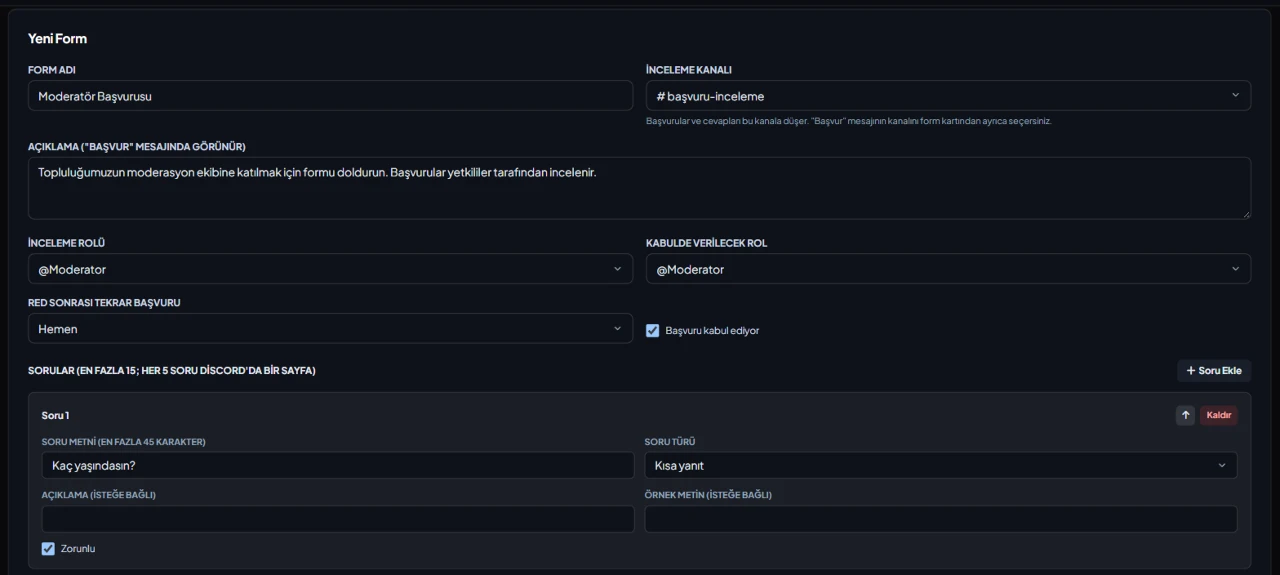
छोटा जवाब (200 अक्षर), लंबा जवाब (1000 अक्षर) या 2–25 विकल्पों वाली ड्रॉपडाउन सूची। हर सवाल ज़रूरी या वैकल्पिक हो सकता है और उसमें विवरण व उदाहरण टेक्स्ट जोड़ा जा सकता है। एक सर्वर में 25 फ़ॉर्म तक बन सकते हैं।
5-5 सवालों के पेज और जारी रखें बटन
Discord की विंडो में ज़्यादा से ज़्यादा 5 फ़ील्ड आते हैं, इसलिए सवाल 5-5 के पेज में बँटते हैं। एक पेज भेजने के बाद सदस्य जारी रखें बटन से अगले पेज पर जाता है; अधूरा आवेदन 30 मिनट तक रहता है, समय बीत जाए या इस बीच फ़ॉर्म बदल जाए तो शुरू से भरना होता है।
समीक्षा चैनल में फ़ैसला
आवेदन जवाबों के साथ समीक्षा चैनल में आता है। फ़ैसला सर्वर मालिक, Manage Server अनुमति वाले या फ़ॉर्म के समीक्षक रोल वाले लेते हैं; दो लोग एक साथ बटन दबाएँ तो पहला फ़ैसला मान्य होता है। अस्वीकार करते समय कारण लिखना वैकल्पिक है।
DM, स्वीकार रोल और दोबारा आवेदन का नियम
नतीजा सदस्य को DM से जाता है; अस्वीकार का कारण लिखा हो तो वह भी। स्वीकार होने पर आपका चुना रोल मिलता है। एक फ़ॉर्म में सदस्य का एक ही लंबित आवेदन हो सकता है; अस्वीकार के बाद दोबारा आवेदन तुरंत, 1, 7 या 30 दिन बाद, या कभी नहीं — यह आप चुनते हैं।
किसके लिए है
स्टाफ़, मॉडरेटर, इवेंट टीम या पार्टनरशिप के लिए आवेदन लेने वाले समुदाय, जो बिखरे DM की जगह एक ही चैनल में आवेदन देखना चाहते हैं।
किसके लिए नहीं है
उन रोल के लिए नहीं जो सदस्य को बिना इंतज़ार ख़ुद लेने चाहिए: हर आवेदन पर स्टाफ़ एक-एक करके फ़ैसला लेता है। फ़ाइल अपलोड या अंक वाले सर्वे के लिए भी नहीं; सिर्फ़ टेक्स्ट और विकल्प वाले सवाल हैं।
3 चरणों में सेटअप
-
1
बॉट को अपने सर्वर में जोड़ें
ऊपर दिया इनवाइट लिंक खोलें, अपना सर्वर चुनें और अनुमतियाँ स्वीकार करें। बॉट कुछ ही सेकंड में ऑनलाइन हो जाता है।
-
2
फ़ॉर्म बनाएँ
पैनल → आपका सर्वर → आवेदन फ़ॉर्म → नया फ़ॉर्म: फ़ॉर्म का नाम, समीक्षा चैनल और सवाल डालें; चाहें तो समीक्षक रोल, स्वीकार होने पर मिलने वाला रोल और दोबारा आवेदन की अवधि चुनकर सहेजें। समीक्षा चैनल ऐसा रखें जिसे सिर्फ़ स्टाफ़ देख सके।
-
3
आवेदन संदेश चैनल में भेजें
फ़ॉर्म के कार्ड में चैनल चुनकर चैनल में भेजें दबाएँ; सदस्य उस संदेश के आवेदन करें बटन से आवेदन करते हैं। बॉट को समीक्षा चैनल में लिखने की अनुमति चाहिए, और स्वीकार रोल देने के लिए बॉट का रोल उससे ऊपर होना चाहिए।
संबंधित कमांड
सभी कमांड की सूची के लिए कमांड पेज देखें।
डॉक्यूमेंटेशन में चरण-दर-चरण उपयोग: आवेदन फ़ॉर्म
अन्य बॉट्स के साथ स्रोत और तारीख सहित तुलनाएँ: MEE6 और VeyroBot की तुलनाDyno और VeyroBot की तुलनाCarl-bot और VeyroBot की तुलनाMEE6, Dyno और Carl-bot की तुलना
अक्सर पूछे जाने वाले प्रश्न
क्या पैनल से आवेदन स्वीकार या अस्वीकार कर सकते हैं?
नहीं। पैनल में आप फ़ॉर्म बनाते हैं, आवेदन संदेश चैनल में भेजते हैं और आख़िरी 50 आवेदन जवाबों व स्थिति के साथ देखते हैं; फ़ैसला Discord में समीक्षा संदेश के बटनों से होता है।
अगर सदस्य के DM बंद हों तो?
फ़ैसला फिर भी सहेजा जाता है और समीक्षा संदेश अपडेट होता है। DM न जा सके तो फ़ैसला लेने वाले को बताया जाता है, और पैनल में उस आवेदन के साथ दिखता है कि नतीजा नहीं पहुँचा।
लंबे जवाब समीक्षा संदेश में न समाएँ तो क्या होता है?
Discord एक संदेश में सीमित टेक्स्ट ही लेता है। जवाब न समाएँ तो सबसे लंबे जवाब पहले छोटे किए जाते हैं और पूरा टेक्स्ट संदेश के साथ फ़ाइल के रूप में जुड़ता है।
आज़माने के लिए बस जोड़ना काफ़ी है
VeyroBot को अपने सर्वर में जोड़ें और वेब डैशबोर्ड से अपने मनचाहे मॉड्यूल चालू करें। जो सुविधाएँ आप इस्तेमाल नहीं करते, उन्हें पूरी तरह बंद कर सकते हैं।
सर्वर में मुफ़्त जोड़ें