Discord Welcome Message और Auto-Role कैसे सेट अप करें?
सबसे पहले रोल और चैनल अनुमतियाँ, फिर संदेश: डैशबोर्ड या कमांड के माध्यम से नए सदस्यों के लिए ऑटो-रोल और कार्ड वेलकम मैसेज सेट अप करें, डिले (देरी) और कैप्चा के बीच सही विकल्प चुनें, और पाँच सबसे आम गलतियों से बचें।
यह लेख मूल तुर्की लेख से स्वचालित रूप से अनुवादित है। मूल तुर्की लेख पढ़ें
इस लेख में
संक्षेप में
नए सदस्य का स्वागत करने में दो अलग-अलग कार्य शामिल होते हैं: ऑटोमैटिक रोल यह तय करता है कि सदस्य को कौन से चैनल दिखाई देंगे, और स्वागत संदेश उसे बताता है कि कहाँ से शुरुआत करनी है। VeyroBot में दोनों को पैनल से सेट किया जाता है: रोल को ऑटोमैटिक रोल टैब से, और संदेश को वेलकम स्टूडियो टैब से। त्वरित सेटअप के लिए /setautorole और /setwelcome कमांड भी उपलब्ध हैं।
क्रम महत्वपूर्ण है: पहले रोल और चैनल की अनुमति (परमिशन) सेट करें, उसके बाद संदेश। यदि संदेश सही चैनल में जाता है लेकिन सदस्य उस चैनल को नहीं देख सकता है, तो स्वागत करना बेकार हो जाता है।
पहले: रोल का क्रम और चैनल अनुमतियाँ
- बॉट का रोल, दिए जाने वाले रोल से ऊपर होना चाहिए। Discord सर्वर सेटिंग में रोल सूची में VeyroBot के रोल को उस रोल के ऊपर ले जाएँ जिसे वह ऑटोमैटिक रूप से असाइन करेगा। बॉट के पास रोल प्रबंधित करें की अनुमति होनी चाहिए।
- बॉट स्वागत चैनल में संदेश भेजने में सक्षम होना चाहिए। चैनल में बॉट के लिए चैनल देखने, संदेश भेजने, लिंक एम्बेड करने और फ़ाइलें जोड़ने की अनुमति होनी चाहिए। स्वागत कार्ड संदेश में एक फ़ाइल के रूप में जोड़ा जाता है; यदि फ़ाइल अनुमति नहीं है, तो संदेश बिल्कुल नहीं भेजा जा सकता है।
- नया सदस्य स्वागत चैनल को देख पाने में सक्षम होना चाहिए। यदि चैनल केवल सदस्य रोल के लिए खुला है और रोल देरी से दिया जाता है, तो सदस्य रोल मिलने के बाद ही संदेश देख पाता है।
- कमांड के लिए आपके पास अनुमति होनी चाहिए।
/setwelcomeके लिए सर्वर प्रबंधित करें और/setautoroleके लिए रोल प्रबंधित करें अनुमति की आवश्यकता होती है।
रोल का क्रम कैसे काम करता है, यह जानने के लिए आप Discord रोल और अनुमति प्रणाली लेख को विस्तार से पढ़ सकते हैं।
VeyroBot में यह विषय:Discord वेलकम बॉट →
चरण 1: ऑटोमैटिक रोल सेट अप करें
पैनल → आपका सर्वर → ऑटोमैटिक रोल टैब में तीन सेटिंग्स होती हैं:
- नया जुड़ने वाला सदस्य रोल (मानव) — सर्वर से जुड़ने वाले प्रत्येक मानव सदस्य को दिया जाता है।
- नया जोड़ा गया बॉट रोल — सर्वर में जोड़े गए बॉट्स को दिया जाता है। बॉट्स को एक अलग रोल में समूहीकृत करना उनके लिए चैनल की अनुमति को अलग से प्रबंधित करना आसान बनाता है।
- रोल देने में देरी (सेकंड) — 0 से 300 सेकंड के बीच। 0 तुरंत रोल दे देता है।
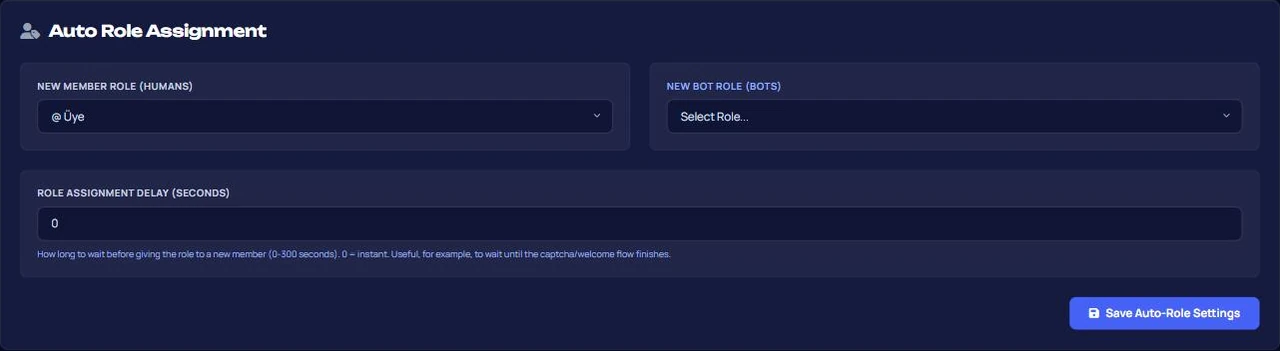
सेटिंग्स को ऑटो-रोल सेटिंग्स सहेजें के साथ सहेजें। सहेजने के दौरान @everyone और बॉट इंटीग्रेशन रोल अस्वीकार कर दिए जाते हैं; बॉट के रोल से ऊपर का रोल भी स्वीकार नहीं किया जाता है। यदि आप सर्वर के मालिक नहीं हैं, तो आपके द्वारा चुना गया रोल आपके अपने सबसे ऊंचे रोल से भी नीचे होना चाहिए।
कमांड द्वारा केवल मानव सदस्यों का रोल सेट किया जाता है: /setautorole role:@Member। बिना रोल चुने कमांड चलाने पर ऑटोमैटिक रोल बंद हो जाता है।
चरण 2: स्वागत संदेश सेट अप करें
पैनल → आपका सर्वर → वेलकम स्टूडियो → वेलकम (स्वागत) उप-टैब में:
- स्वागत सूचना स्विच चालू करें।
- स्वागत चैनल चुनें। यदि कोई चैनल नहीं चुना जाता है, तो चैनल पर कोई संदेश नहीं जाएगा।
- कार्ड और एम्बेड शीर्षक, एम्बेड थीम रंग और स्वागत पाठ दर्ज करें। टैब में लाइव पूर्वावलोकन दिखाता है कि कार्ड कैसा दिखेगा।
- यदि आप चाहें, तो DM (प्रत्यक्ष संदेश) के रूप में भी भेजें विकल्प चालू करें।
- स्वागत सेटिंग्स सहेजें पर क्लिक करें।
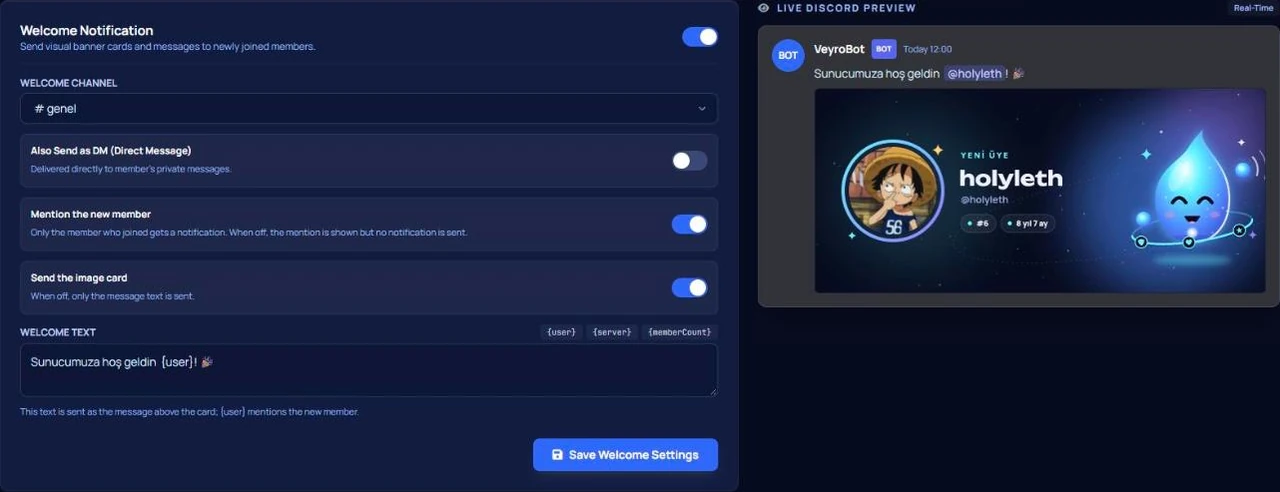
कमांड के माध्यम से: /setwelcome channel:#welcome message:हमारे सर्वर में आपका स्वागत है {user}!। संदेश अधिकतम 1000 वर्णों का होता है; यदि खाली छोड़ा जाता है, तो डिफ़ॉल्ट पाठ का उपयोग किया जाता है। कमांड स्वागत और मॉड्यूल को चालू कर देता है, यानी आपको पैनल में अलग से स्विच चालू करने की आवश्यकता नहीं है।
चर (Variables) क्या दर्शाते हैं?
{user} | स्वागत संदेश में सदस्य को टैग करता है। कार्ड पर टैग के बजाय @username के रूप में लिखा जाता है। विदाई संदेश में टैग नहीं, केवल नाम लिखा जाता है; किसी अलग हुए व्यक्ति को टैग करना काम नहीं करता है। |
{username} | सदस्य का उपयोगकर्ता नाम, बिना टैग के। |
{server} | सर्वर का नाम। |
{memberCount} | शामिल होने के समय कुल सदस्यों की संख्या। |
चरण 3: विदाई संदेश (वैकल्पिक)
उसी टैब के गुडबाय (विदाई) उप-टैब में विदाई (अलविदा) सूचना चालू करें, विदाई चैनल, विदाई शीर्षक और विदाई पाठ दर्ज करें और विदाई सेटिंग्स सहेजें पर क्लिक करें। विदाई, स्वागत से स्वतंत्र रूप से चालू और बंद होती है और केवल चैनल पर जाती है।
निर्णय: विदाई को सार्वजनिक चैट के बजाय एक शांत चैनल या केवल अधिकारियों द्वारा देखे जाने वाले चैनल पर निर्देशित करें। चैट के बीच में जाने की खबर दिखना, विशेष रूप से सामूहिक रूप से छोड़ने पर, बचे हुए सदस्यों को अच्छा संकेत नहीं देता है।
देरी, कैप्चा या कुछ नहीं?
| देरी 0 | रोल तुरंत दे दिया जाता है। शांत, निमंत्रण से बढ़ने वाले सर्वर के लिए पर्याप्त है। |
| देरी 30–120 सेकंड | जुड़कर तुरंत छोड़ने वाले खाते बिना रोल लिए चले जाते हैं। प्रतीक्षा कर रहा रोल डेटाबेस में लिखा जाता है; इस बीच बॉट के पुनरारंभ (reboot) होने पर भी समय आने पर यह दे दिया जाता है। यदि समय समाप्त होने से पहले सदस्य छोड़ देता है, तो रोल नहीं दिया जाता है। |
| कैप्चा | एंटी-रेड शील्ड टैब में चालू किया जाता है। मानव सदस्य का रोल, विज़ुअल कोड सत्यापित होने तक रोका जाता है; स्वागत संदेश बिना प्रतीक्षा किए चला जाता है। कैप्चा के काम करने के लिए या तो ऑटोमैटिक रोल मॉड्यूल में मानव सदस्य रोल या एंटी-रेड शील्ड में सत्यापन के बाद दिया जाने वाला सत्यापित रोल चुना जाना चाहिए। |
Discord एंटी-रेड सेटअप गाइड में बताया गया है कि रेड सुरक्षा के साथ कैप्चा कैसे सेट अप करें।
अगर स्वागत संदेश नहीं जाता या रोल नहीं मिलता
- स्वागत चालू करना लेकिन चैनल न चुनना। पैनल में स्विच चालू रहता है लेकिन चैनल पर कुछ नहीं जाता है; यदि केवल DM चालू है तो सदस्य को निजी संदेश मिल जाता है।
- बॉट रोल को नीचे छोड़ना। यदि पंजीकरण के बाद रोल का क्रम बदल जाता है, तो त्रुटि संदेश दिए बिना ऑटोमैटिक रोल नहीं दिया जाता है। पैनल के ओवरव्यू में हेल्थ कार्ड न दिए जा सकने वाले ऑटोमैटिक रोल और हटाए गए चैनल से जुड़ी स्वागत सेटिंग को दिखाता है।
- ऑटोमैटिक रोल को अनुमति देना। यह रोल सर्वर से जुड़ने वाले हर व्यक्ति को जाता है। संदेश प्रबंधित करें, चैनल प्रबंधित करें या प्रशासक जैसी अनुमति वाला कोई भी रोल ऑटोमैटिक रोल नहीं होना चाहिए।
- DM पर भरोसा करना। जिन सदस्यों के निजी संदेश बंद हैं, उन्हें DM नहीं मिलता है और यह त्रुटि के रूप में दिखाई नहीं देता है। महत्वपूर्ण जानकारी चैनल के संदेश में लिखें।
- परीक्षण (Test) किए बिना छोड़ना। सेटअप के बाद दूसरे खाते से सर्वर से बाहर निकलकर दोबारा जुड़ें: क्या रोल आ गया है, क्या संदेश सही चैनल में है, क्या सदस्य उस चैनल को देख सकता है?
ऑटो रोल किन सर्वरों के लिए सही नहीं है?
उपयुक्त: हर पैमाने का समुदाय जो चाहता है कि नया सदस्य पहले नियम और परिचय चैनल देखे, जो सदस्य रोल के साथ चैनल एक्सेस प्रबंधित करता है; वे सर्वर जो बॉट्स को एक अलग रोल में समूहित करना चाहते हैं।
उपयुक्त नहीं: आवेदन वाले सर्वर जहाँ अधिकारी तय करते हैं कि सदस्यों को क्या रोल मिलेगा। वहाँ ऑटोमैटिक रोल के बजाय आवेदन के बाद मैन्युअल रूप से रोल देना सही है, और यदि सदस्य अपना खुद का रोल चुनना चाहते हैं तो प्रतिक्रिया रोल (Reaction Roles) अधिक सही हैं।
अक्सर पूछे जाने वाले प्रश्न
जब सर्वर में बॉट जोड़ा जाता है तो क्या स्वागत संदेश जाता है?
हाँ, चैनल पर कार्ड जाता है; बॉट को कोई निजी संदेश नहीं भेजा जाता है। बॉट्स को दिए जाने वाला रोल, मानव सदस्य रोल से अलग चुना जाता है।
यदि मैं स्वागत चैनल हटा दूं तो क्या होगा?
संदेश नहीं भेजा जाएगा और कोई त्रुटि दिखाई नहीं देगी। हेल्थ कार्ड हटाए गए चैनल से जुड़ी सेटिंग को दिखाता है; टैब से एक नया चैनल चुनकर सहेजें।
क्या देरी के दौरान बॉट के पुनरारंभ (reboot) होने पर रोल खो जाता है?
नहीं। प्रतीक्षा कर रहा रोल डेटाबेस में रहता है; यदि समय बीत चुका है तो बॉट के चालू होने पर तुरंत, यदि नहीं बीता है तो शेष समय समाप्त होने पर दिया जाता है।
क्या मैं कमांड से बॉट्स को दिए जाने वाला रोल सेट कर सकता हूँ?
नहीं। कमांड केवल मानव सदस्य रोल सेट करती है; बॉट रोल और देरी पैनल से चुनी जाती है।
मुझे कैसे पता चलेगा कि स्वागत संदेश नहीं भेजा जा सका?
यदि चैनल सेट होने के बावजूद भेजना विफल हो जाता है, तो हेल्थ कार्ड की लाइव त्रुटियों की सूची में पिछले 72 घंटों के साथ दिखाई देता है।
सुविधा के सामान्य परिचय के लिए Discord स्वागत बॉट पेज, सभी सेटिंग्स के लिए स्वागत और ऑटोमैटिक रोल दस्तावेज़, कमांड विवरण के लिए setwelcome और setautorole कार्ड देख सकते हैं।
अंतिम अपडेट: 26 सितंबर 2026। इस लेख में सीमाएँ, चर और कैप्चा और देरी के व्यवहार VeyroBot के वर्तमान संस्करण में स्वागत, विदाई और ऑटोमैटिक रोल इंजन से सत्यापित किए गए हैं।
इन विषयों के लिए VeyroBot में
Discord वेलकम बॉट
नए सदस्य के लिए तस्वीर वाला वेलकम कार्ड, जाने वाले के लिए विदाई कार्ड और ऑटो रोल। कैप्चा चालू हो तो रोल सत्यापन पूरा होने तक रुकता है।
Discord रिएक्शन रोल (रोल मेन्यू)
सदस्य ड्रॉपडाउन मेन्यू या बटन से अपने रोल ख़ुद चुनते हैं। एक मेन्यू में 25 रोल तक; चाहें तो तय समय पूरा होने पर रोल अपने आप हट जाता है।