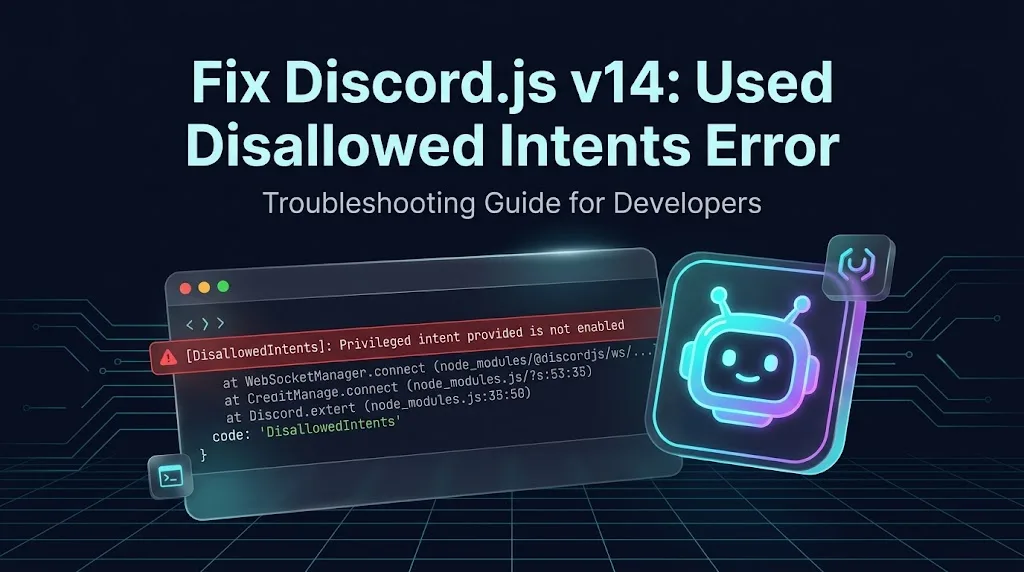
Discord.js v14 "Used Disallowed Intents" त्रुटि को कैसे ठीक करें
यदि VeyroBot शुरू करते समय आपको "DisallowedIntents: Privileged intent provided is not enabled" त्रुटि का सामना करना पड़ता है, तो घबराएं नहीं। Discord Developer Portal पर Privileged Gateway Intents सेटिंग्स और अपने कोड कॉन्फ़िगरेशन को ठीक करके 2 चरणों में अपने बॉट को पुनः सक्रिय करें।
यह लेख मूल तुर्की लेख से स्वचालित रूप से अनुवादित है। मूल तुर्की लेख पढ़ें
इस लेख में
त्वरित उत्तर
यह त्रुटि तब होती है जब आप अपने कोड में किसी विशेषाधिकार प्राप्त (privileged) इंटेंट का अनुरोध करते हैं, लेकिन आपने इसे Discord Developer Portal में अपने बॉट के लिए सक्षम नहीं किया है। समाधान: Developer Portal में अपने एप्लिकेशन के Bot टैब के अंतर्गत Privileged Gateway Intents अनुभाग में वे कुंजियाँ सक्षम करें जिनका आपका कोड उपयोग करता है (Presence, Server Members, या Message Content), परिवर्तनों को सहेजें और बॉट को पुनरारंभ करें।
यह त्रुटि क्या है?
Discord.js v14 "Used Disallowed Intents" त्रुटि को कैसे ठीक करें?
Node.js और Discord.js v14 का उपयोग करके बॉट विकसित करते समय आपको आने वाली सबसे कष्टप्रद प्रारंभिक त्रुटियों में से एक यहाँ दी गई है:
[DisallowedIntents]: Privileged intent provided is not enabled or whitelisted.
    at WebSocketManager.connect (node_modules/@discordjs/ws/...)
    code: 'DisallowedIntents'
यह त्रुटि आमतौर पर तब होती है जब आप बॉट की Client परिभाषा में विशेषाधिकार प्राप्त (privileged) अनुमतियों का अनुरोध करते हैं, लेकिन आपने Discord Developer Portal के माध्यम से अपने बॉट को वे अनुमतियाँ प्रदान नहीं की हैं। इसका समाधान काफी सरल है।
3 मुख्य अनुमतियाँ जो त्रुटि को ट्रिगर करती हैं (Privileged Gateway Intents)
गोपनीयता और प्रदर्शन कारणों से, Discord डिफ़ॉल्ट रूप से कुछ डेटा तक पहुंच को लॉक कर देता है:
- Presence Intent: उपयोगकर्ता गतिविधि और स्थिति (ऑनलाइन/ऑफ़लाइन) की जानकारी।
- Server Members Intent: सर्वर में सदस्यों की पूरी सूची और नए सदस्य इवेंट्स (guildMemberAdd) तक पहुंच।
- Message Content Intent: उन चैनलों में संदेश सामग्री पढ़ने का अधिकार जहाँ बॉट का सीधे उल्लेख नहीं किया गया है।
यदि आपने अपने कोड में इनमें से किसी भी इंटेंट को निर्दिष्ट किया है, तो आपको Discord पैनल में स्विच को भी सक्षम करना होगा।
चरण-दर-चरण समाधान
1. Discord Developer Portal में लॉग इन करें: Discord Developer Portal पर जाएं और बॉट से जुड़े अपने डेवलपर खाते के साथ लॉग इन करें।
2. अपना बॉट एप्लिकेशन चुनें: सूची से अपने त्रुटिपूर्ण बॉट प्रोजेक्ट पर क्लिक करें, फिर बाएं मेनू में स्थित "Bot" टैब पर स्विच करें।
3. Privileged Intents सक्षम करें: यह 100 सर्वरों से कम वाले अप्रामाणिक बॉट्स के लिए तुरंत प्रभावी होता है। Privileged Gateway Intents अनुभाग खोजने के लिए पृष्ठ को नीचे स्क्रॉल करें। अपने कोड में अनुरोधित अनुमतियों को सक्षम करें (या यदि आप विकास के चरण में हैं तो तीनों को सक्षम करें):
- Presence Intent
- Server Members Intent
- Message Content Intent
4. परिवर्तन सहेजें और बॉट को पुनरारंभ करें: पृष्ठ के नीचे दिखाई देने वाले हरे रंग के "Save Changes" बटन पर क्लिक करें। अपने टर्मिनल पर वापस जाएं और node index.js कमांड के साथ अपना बॉट फिर से चलाएं।
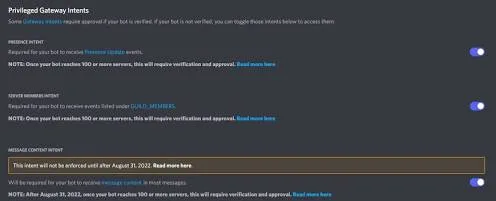
Developer Portal पर Privileged Gateway Intents स्विच। स्रोत: Discord.py - Read the Docs
कोड पक्ष पर फाइन-ट्यूनिंग
यदि आप एक आधुनिक बॉट बना रहे हैं जो संदेश सामग्री नहीं पढ़ता है या केवल slash commands के साथ काम करता है, तो आप अनावश्यक इंटेंट का अनुरोध न करके बॉट की स्टार्टअप गति बढ़ा सकते हैं:
JavaScript
const { Client, GatewayIntentBits } = require('discord.js');

// केवल वही इंटेंट जोड़ें जिनकी आपको वास्तव में आवश्यकता है
const client = new Client({
    intents: [
        GatewayIntentBits.Guilds,
        GatewayIntentBits.GuildMessages,
        // केवल तभी जोड़ें यदि आपने इसे पैनल से सक्षम किया है और संदेश टेक्स्ट पढ़ने की आवश्यकता है:
        GatewayIntentBits.MessageContent
    ]
});

client.login(process.env.DISCORD_TOKEN);
महत्वपूर्ण सुझाव: जब आपका बॉट 100 या अधिक सर्वरों तक पहुंच जाता है, तो इन विशेषाधिकार प्राप्त अनुमतियों को सक्षम रखने के लिए Discord द्वारा बॉट सत्यापन (Bot Verification) की आवश्यकता होगी।
अक्सर पूछे जाने वाले प्रश्न
कौन से इंटेंट विशेषाधिकार प्राप्त (privileged) हैं?
Presence Intent, Server Members Intent, और Message Content Intent। यदि आप अपने कोड में इनमें से किसी का भी उल्लेख करते हैं, तो आपको उन्हें Developer Portal में भी सक्षम करना होगा।
क्या मुझे Message Content इंटेंट की आवश्यकता है यदि मैं केवल slash commands का उपयोग करता हूँ?
ऐसे बॉट में अनावश्यक इंटेंट का अनुरोध न करना सबसे अच्छा है जो संदेश सामग्री नहीं पढ़ता है या केवल slash (/) commands के साथ काम करता है; यह बॉट की स्टार्टअप गति में भी सुधार करता है।
यदि मेरा बॉट 100 सर्वरों तक पहुंच जाए तो क्या होगा?
एक बार जब यह 100 या अधिक सर्वरों तक पहुंच जाता है, तो विशेषाधिकार प्राप्त अनुमतियों को सक्षम करने के लिए बॉट सत्यापन की आवश्यकता होती है। 100 सर्वरों से कम वाले अप्रामाणिक बॉट्स के लिए, स्विच तुरंत प्रभावी हो जाते हैं।
अंतिम अपडेट: 20 सितंबर, 2026। ये चरण लेखन के समय Discord Developer Portal की स्थिति के आधार पर लिखे गए थे; इंटरफ़ेस बदल सकता है। बॉट अनुमतियों के लिए, आप Discord बॉट अनुमति गाइड और अनुमति त्रुटि गाइड भी देख सकते हैं।