Discord Musikbot Einrichtung: Kanalbeschränkung, DJ-Modus und Filter
Den Musikbot auf den Server einzuladen ist noch keine Einrichtung. Ohne die Kanäle für Befehle, Berechtigungen für die Wiedergabe und das Verhalten bei leerer Warteschlange wird Musik auf dem Server zum reinen Lärm.
Dieser Artikel wurde automatisch aus dem türkischen Original übersetzt. Türkisches Original lesen
In diesem Artikel
- Schritt 1: Den Bot in den Sprachkanal holen
- Schritt 2: Befehle auf einen einzigen Kanal beschränken
- Schritt 3: DJ-Modus – Wer darf die Wiedergabe steuern?
- Schritt 4: Was passiert, wenn die Warteschlange leer ist?
- Schritt 5: Standard-Lautstärke und Filter
- Taugt er für einen Radio-Stream rund um die Uhr?
- Häufig gestellte Fragen
Kurz gesagt
Einen Discord Musikbot einzurichten, ist nicht mit dem bloßen Hinzufügen zum Server getan. Die eigentliche Einrichtung besteht aus drei Einstellungen: in welchem Kanal die Befehle funktionieren, wer die Wiedergabe steuern darf (DJ-Modus) und was der Bot tun soll, wenn die Warteschlange leer ist. Wenn diese drei Punkte nicht konfiguriert sind, spielt die Musik zwar, aber es gibt nur Chaos auf dem Server.
Bei VeyroBot lauten die Wiedergabebefehle /play, /pause, /resume, /skip, /stop, /queue, /nowplaying und /leave, während sich die Einstellungen im Musik-Bereich des Dashboards befinden.
Schritt 1: Den Bot in den Sprachkanal holen
Führe den Befehl /play aus, während du dich in einem Sprachkanal befindest. Der Bot tritt demselben Kanal bei und beginnt zu spielen. Als Quelle kannst du einen YouTube-Link, Spotify-Link oder einen einfachen Suchtext verwenden; Suchtexte werden auf YouTube gesucht und das erste Ergebnis wird abgespielt. Links von anderen Websites werden nicht unterstützt.
Der Bot benötigt die Berechtigungen Verbinden und Sprechen für den Sprachkanal; ohne diese kann er dem Kanal nicht beitreten. Wenn ein Link nicht abgespielt werden kann, überspringt der Bot dies nicht stumm, sondern gibt eine Fehlermeldung im Kanal aus.
Dieses Thema in VeyroBot:Discord-Musikbot →
Schritt 2: Befehle auf einen einzigen Kanal beschränken
Wenn du im Dashboard einen Musikkanal auswählst, funktionieren die Musikbefehle ausschließlich in diesem Kanal. Dies ist die einfachste Einstellung, um zu verhindern, dass Chat-Kanäle zu einer Wunschwarteschlange für Songs mutieren, und senkt die Moderationslast direkt.
Wird kein Kanal ausgewählt, funktionieren die Befehle in jedem Kanal, den der Bot sehen kann.
Schritt 3: DJ-Modus – Wer darf die Wiedergabe steuern?
Standardmäßig kann jeder, der sich im selben Sprachkanal wie der Bot befindet, die Wiedergabe steuern. Auf großen Servern führt dies dazu, dass Songs ständig übersprungen werden. Der DJ-Modus schaltet dies ab:
- Wähle im Dashboard eine DJ-Rolle aus.
- Aktiviere den Schalter Nur DJ. Dieser Schalter kann nicht aktiviert werden, ohne eine Rolle auszuwählen; Anfragen ohne Rollenauswahl werden abgelehnt.
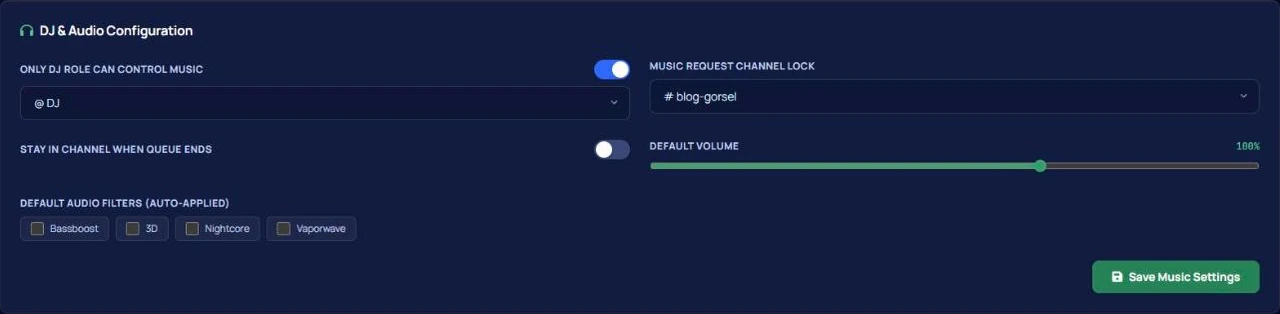
Wenn der Modus aktiv ist, gilt folgendes Verhalten:
| Mitglied mit DJ-Rolle | Nutzt alle Wiedergabesteuerungen. |
| Mitglied ohne DJ-Rolle | Wiedergabesteuerungen einschließlich /play und /leave werden abgelehnt; der Ablehnungsgrund wird dem Nutzer klar angezeigt. |
| Mitglied mit Server verwalten oder Administrator-Berechtigung | Ist vom DJ-Modus jederzeit ausgenommen. |
| Mitglied nicht im selben Sprachkanal | Die Steuerung wird auch mit DJ-Rolle abgelehnt – für die Steuerung muss man sich im selben Kanal wie der Bot befinden. |
Diese Unterscheidung wird separat mitgeteilt, damit die Gründe „Du bist nicht im selben Kanal“ und „Du hast keine DJ-Rolle“ nicht verwechselt werden.
Schritt 4: Was passiert, wenn die Warteschlange leer ist?
Das Standardverhalten ist, dass der Bot den Sprachkanal verlässt, sobald die Warteschlange leer ist; im Kanal erscheint die Info „Warteschlange beendet, ich verlasse den Kanal“. Wenn du im Dashboard den Schalter Im Kanal bleiben, wenn die Warteschlange leer ist aktivierst, wartet der Bot im Kanal.
Dieser Schalter ändert ausschließlich das Verlassensverhalten bei leerer Warteschlange. Es gibt keinen separaten Modus oder Befehl, der dafür sorgt, dass der Bot ununterbrochen streamt.
Schritt 5: Standard-Lautstärke und Filter
Du kannst über das Dashboard eine Standard-Lautstärke und standardmäßige Audiofilter für den Server festlegen. Es gibt vier Filter: Bassboost, 3D, Nightcore, Vaporwave.
Beide werden einmal pro Warteschlange angewendet: Wenn der Bot zu spielen beginnt, werden die Werte aus den Einstellungen geladen. Wenn danach jemand die Lautstärke manuell ändert, wird diese Änderung nicht überschrieben.
Während der Wiedergabe können die Filter auch über die Schaltflächen im „Aktuell wird gespielt“-Panel ein- und ausgeschaltet werden.
Taugt er für einen Radio-Stream rund um die Uhr?
Geeignet für: Gemeinschaften, die sich in einem einzigen Musikkanal versammeln; Server, auf denen bei Events und Gaming-Abenden gemeinsam Musik gehört wird; große Server, die die Kontrolle per DJ-Rolle auf die Moderorengruppe bündeln möchten.
Nicht geeignet für: Server, die einen ununterbrochenen Radio-Stream suchen, sowie Einsatzzwecke, die Studio-Audioqualität erwarten. Der Bot streamt Audio über die Discord-Sprachkanäle und ersetzt keinen Radiosender.
Häufig gestellte Fragen
Kann ich eine Spotify-Playlist hinzufügen?
Spotify-Links werden unterstützt. Wenn eine Liste hinzugefügt wird, wird dies zusammen mit der Anzahl der Songs im Kanal mitgeteilt.
Kann jemand ohne DJ-Rolle einen Song abspielen?
Nein, wenn der „Nur DJ“-Modus aktiv ist; auch /play unterliegt dieser Kontrolle. Administratoren sind ausgenommen.
Der Bot wartet im Kanal, spielt aber keine Musik, ist das normal?
Ja, wenn der Schalter „Im Kanal bleiben, wenn die Warteschlange leer ist“ aktiv ist. Wenn du ihn ausschaltest, verlässt er den Kanal, sobald die Warteschlange leer ist.
Kann ich die Lautstärke dauerhaft verringern?
Die im Dashboard definierte Standard-Lautstärke wird bei jeder neuen Warteschlange angewendet.
Kann ich die Musikbefehle komplett deaktivieren?
Ja, es reicht aus, das Musikmodul im Dashboard zu deaktivieren; die Befehle funktionieren dann auf diesem Server nicht mehr.
Letzte Aktualisierung: 26. September 2026. Die Befehlsliste, das Verhalten des DJ-Modus und die Dashboard-Einstellungen wurden anhand der aktuellen Version von VeyroBot verifiziert.
Für die vollständige Befehlsliste kannst du einen Blick auf die Befehlsübersicht werfen, und für den Umfang der Tarife auf die Premium-Seite.