Lösung für den Discord.js v14 "Used Disallowed Intents" Fehler
Wenn du beim Starten deines Discord.js v14 Bots den Fehler "DisallowedIntents: Privileged intent provided is not enabled" erhältst, keine Panik. Aktiviere deinen Bot in 2 Schritten, indem du die Privileged Gateway Intents im Discord Developer Portal und deine Code-Konfiguration anpasst.
Dieser Artikel wurde automatisch aus dem türkischen Original übersetzt. Türkisches Original lesen
In diesem Artikel
Kurze Antwort
Dieser Fehler tritt auf, wenn du in deinem Code einen privilegierten (privileged) Intent anforderst, diesen aber im Discord Developer Portal nicht für deinen Bot aktiviert hast. Die Lösung: Aktiviere im Bereich "Privileged Gateway Intents" auf der Bot-Seite deiner Anwendung im Developer Portal die Schlüssel, die dein Code verwendet (Presence, Server Members oder Message Content), speichere die Änderungen und starte den Bot neu.
Was ist das für ein Fehler?
Wie löst man den Discord.js v14 "Used Disallowed Intents" Fehler?
Dies ist einer der ersten nervigen Fehler, denen man bei der Entwicklung eines Bots mit Node.js und Discord.js v14 begegnet:
[DisallowedIntents]: Privileged intent provided is not enabled or whitelisted.
    at WebSocketManager.connect (node_modules/@discordjs/ws/...)
    code: 'DisallowedIntents'
Dieser Fehler tritt normalerweise auf, wenn du in der Client-Definition des Bots privilegierte Berechtigungen anforderst, diese aber nicht über das Discord Developer Portal für den Bot freigeschaltet hast. Die Lösung ist recht einfach.
Die 3 grundlegenden Berechtigungen (Privileged Gateway Intents), die den Fehler auslösen
Aus Datenschutz- und Leistungsgründen sperrt Discord standardmäßig den Zugriff auf bestimmte Daten:
- Presence Intent: Informationen über die Aktivitäten und den Status (online/offline) von Benutzern.
- Server Members Intent: Zugriff auf die Liste aller Mitglieder auf dem Server und auf Ereignisse neuer Mitglieder (guildMemberAdd).
- Message Content Intent: Die Berechtigung, Nachrichten in Kanälen zu lesen, in denen der Bot nicht direkt erwähnt wird.
Wenn du einen dieser Intents in deinem Code angegeben hast, ist es zwingend erforderlich, die entsprechenden Schalter im Discord-Panel zu aktivieren.
Schritt-für-Schritt-Lösung
1. Melde dich im Discord Developer Portal an: Gehe zu Discord Developer Portal und melde dich mit deinem Entwickler-Account an, der den Bot verwaltet.
2. Wähle deine Bot-Anwendung aus: Klicke in der Liste auf dein Bot-Projekt, das den Fehler verursacht, und wechsle dann im linken Menü auf den Reiter "Bot".
3. Aktiviere die privilegierten Berechtigungen (Privileged Intents): Für nicht verifizierte Bots mit weniger als 100 Servern ist dies sofort wirksam. Scrolle auf der Seite nach unten, um den Bereich Privileged Gateway Intents zu finden. Aktiviere die Berechtigungen, die du in deinem Code anforderst (oder alle drei, falls du dich in der Entwicklungsphase befindest):
- Presence Intent
- Server Members Intent
- Message Content Intent
4. Speichere die Änderungen und starte den Bot neu: Klicke auf den grünen "Save Changes" Button, der am unteren Rand der Seite erscheint. Kehre zu deinem Terminal zurück und starte deinen Bot erneut mit dem Befehl node index.js.
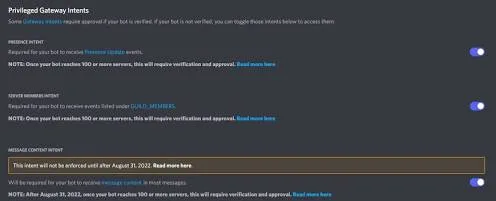
Die Privileged Gateway Intents Schalter im Developer Portal. Quelle: Discord.py - Read the Docs
Feinabstimmung im Code
Wenn du einen modernen Bot entwickelst, der keine Nachrichten liest oder nur mit Slash-Befehlen (/) arbeitet, kannst du die Startgeschwindigkeit des Bots erhöhen, indem du keine unnötigen Intents anforderst:
JavaScript
const { Client, GatewayIntentBits } = require('discord.js');

// Füge nur die Intents hinzu, die du wirklich benötigst
const client = new Client({
    intents: [
        GatewayIntentBits.Guilds,
        GatewayIntentBits.GuildMessages,
        // Nur hinzufügen, wenn du sie im Panel aktiviert hast und den Text von Nachrichten lesen musst:
        GatewayIntentBits.MessageContent
    ]
});

client.login(process.env.DISCORD_TOKEN);
Wichtiger Hinweis: Sobald dein Bot 100 oder mehr Server erreicht, ist eine Discord-Verifizierung (Bot Verification) erforderlich, um diese privilegierten Berechtigungen zu aktivieren.
Häufig gestellte Fragen
Welche Intents sind privilegiert?
Presence Intent, Server Members Intent und Message Content Intent. Wenn du einen davon in deinem Code angibst, musst du ihn auch im Developer Portal aktivieren.
Benötige ich den Message Content Intent, wenn ich nur Slash-Befehle verwende?
Bei einem Bot, der keine Nachrichten liest oder nur mit Slash-Befehlen (/) arbeitet, ist es am besten, keine unnötigen Intents anzufordern; dies verbessert auch die Startgeschwindigkeit des Bots.
Was passiert, wenn mein Bot 100 Server erreicht?
Wenn er 100 oder mehr Server erreicht, ist eine Discord-Verifizierung (Bot Verification) erforderlich, um die privilegierten Berechtigungen zu aktivieren. Bei nicht verifizierten Bots unter 100 Servern sind die Schalter sofort wirksam.
Letzte Aktualisierung: 20. September 2026. Die Schritte wurden basierend auf dem Stand des Discord Developer Portals zum Zeitpunkt der Veröffentlichung geschrieben; die Benutzeroberfläche kann sich ändern. Für Bot-Berechtigungen kannst du dir auch unseren Leitfaden zu Discord-Bot-Berechtigungen und den Leitfaden zu Berechtigungsfehlern ansehen.