
Форма заявки в Discord
При наборе модераторов заявки часто теряются между ссылками на внешние формы, личными сообщениями и разрозненными постами. VeyroBot переносит весь процесс в Discord: участник нажимает кнопку «Подать заявку» в канале и отвечает на вопросы в окне Discord. Заявка приходит в выбранный канал рассмотрения с кнопками «Принять» и «Отклонить»; после решения участник получает ЛС, а при настройке — и роль.
До 15 вопросов трёх типов
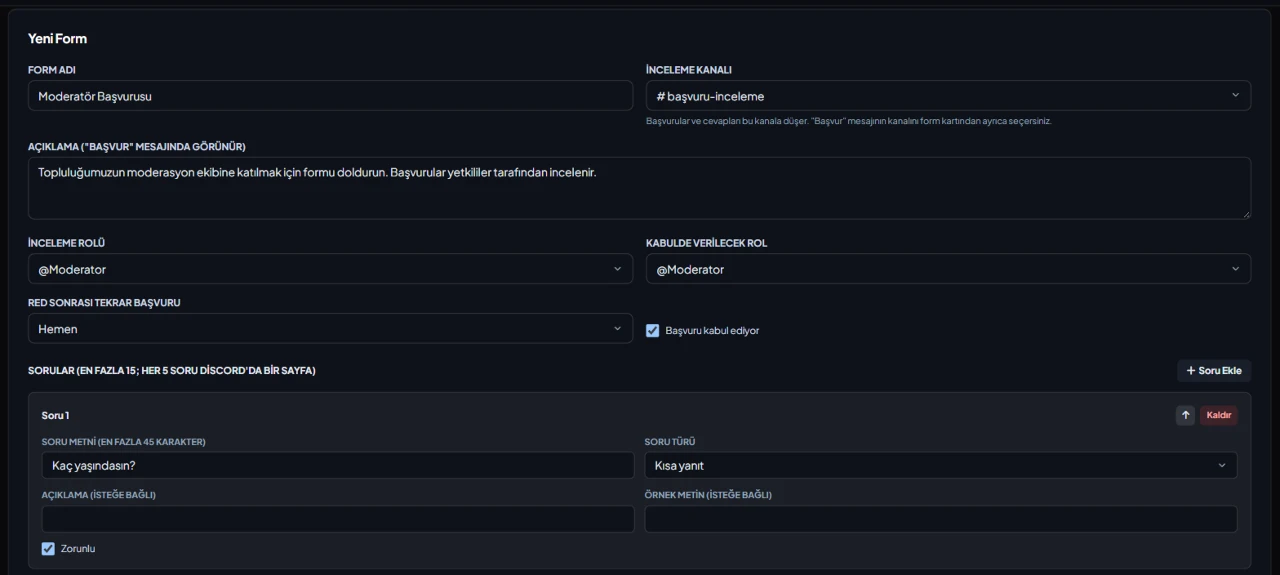
Короткий ответ (200 символов), развёрнутый ответ (1000 символов) или выпадающий список на 2–25 вариантов. Каждый вопрос может быть обязательным или необязательным, с описанием и подсказкой. На сервере можно создать до 25 форм.
Страницы по 5 вопросов и кнопка «Далее»
Окно Discord вмещает не больше 5 полей, поэтому вопросы делятся на страницы по 5. Отправив страницу, участник переходит к следующей кнопкой «Далее»; незаконченная заявка хранится 30 минут, а если время вышло или форму за это время изменили, придётся начать заново.
Решение в канале рассмотрения
Заявка приходит в канал рассмотрения вместе с ответами. Решают владелец сервера, участники с правом «Управлять сервером» или роль рассмотрения формы; если двое нажмут одновременно, засчитывается первое решение. Причину отказа указывать не обязательно.
ЛС, роль при принятии и правило повторной заявки
Итог приходит участнику в ЛС, при отказе — с причиной, если её написали. При принятии выдаётся выбранная роль. У участника может быть только одна заявка на рассмотрении по каждой форме; после отказа подать снова можно сразу, через 1, 7 или 30 дней или никогда.
Кому подходит
Сообщества, которые набирают модераторов, команду мероприятий или партнёров и хотят рассматривать заявки в одном канале, а не в разрозненных ЛС.
Кому не подходит
Не подходит для ролей, которые участник должен брать сам без ожидания: каждую заявку по отдельности решает модератор. Это и не опросник с загрузкой файлов или баллами: есть только текстовые вопросы и вопросы с выбором.
Настройка за 3 шага
-
1
Добавьте бота на сервер
Откройте ссылку-приглашение выше, выберите сервер и подтвердите права. Бот появится в сети за несколько секунд.
-
2
Создайте форму
Панель → ваш сервер → Формы заявок → Новая форма: укажите название, канал рассмотрения и вопросы, при желании выберите роль рассмотрения, роль при принятии и срок повторной заявки, затем сохраните. Сделайте канал рассмотрения видимым только команде.
-
3
Отправьте сообщение для заявок в канал
В карточке формы выберите канал и нажмите «Отправить в канал»; участники подают заявку кнопкой «Подать заявку» в этом сообщении. Бот должен иметь возможность писать в канал рассмотрения, а его роль должна быть выше роли при принятии.
Связанные команды
Полный список команд — на странице команд.
Пошаговое использование в документации: Формы заявок
Сравнения с другими ботами — с источниками и датами: Сравнение MEE6 и VeyroBotСравнение Dyno и VeyroBotСравнение Carl-bot и VeyroBotСравнение MEE6, Dyno и Carl-bot
Частые вопросы
Можно ли принимать и отклонять заявки из панели?
Нет. В панели вы создаёте формы, отправляете сообщение для заявок в канал и видите последние 50 заявок с ответами и статусом; решение принимается кнопками сообщения в канале рассмотрения в Discord.
Что будет, если у участника закрыты ЛС?
Решение всё равно сохраняется, а сообщение рассмотрения обновляется. Если ЛС отправить не удалось, об этом сообщают тому, кто принял решение, а в панели у заявки видно, что итог не был доставлен.
Что, если длинные ответы не помещаются в сообщение рассмотрения?
Discord ограничивает объём текста в одном сообщении. Если ответы не помещаются, сначала сокращаются самые длинные, а полный текст прикрепляется к сообщению файлом.
Чтобы попробовать, достаточно добавить бота
Добавьте VeyroBot на сервер и включите нужные модули в веб-панели. Всё, чем вы не пользуетесь, можно полностью отключить.
Добавить на сервер бесплатно