Настройка музыкального бота в Discord: ограничение каналов, режим DJ и фильтры
Добавить музыкального бота на сервер — это еще не настроить его. Если не определить, в каком канале работают команды, кто управляет воспроизведением и что делает бот по окончании очереди, музыка на сервере превратится в хаос.
Эта статья автоматически переведена с турецкого оригинала. Читать оригинал на турецком
В этой статье
Коротко
Установка музыкального бота в Discord не заканчивается его добавлением на сервер. Настоящая настройка состоит из трех пунктов: в каком канале работают команды, кто может управлять воспроизведением (режим DJ) и что бот делает после завершения очереди. Без этого музыка играть будет, но на сервере начнется балаган.
В VeyroBot команды воспроизведения — это /play, /pause, /resume, /skip, /stop, /queue, /nowplaying и /leave, а параметры находятся в разделе «Музыка» на панели.
Шаг 1: Добавьте бота в голосовой канал
Используйте команду /play, находясь в голосовом канале. Бот присоединится к нему же и начнет воспроизведение. В качестве источника можно указать ссылку на YouTube, ссылку на Spotify или простой поисковый запрос — тогда текст будет найден на YouTube, и воспроизведется первый результат. Ссылки на другие сайты не поддерживаются.
У бота должны быть права Подключаться и Говорить; без них он не сможет зайти в канал. Если воспроизвести ссылку не удается, бот не промолчит — в канал прилетит сообщение об ошибке.
Эта тема в VeyroBot:Музыкальный бот для Discord →
Шаг 2: Закройте команды в одном канале
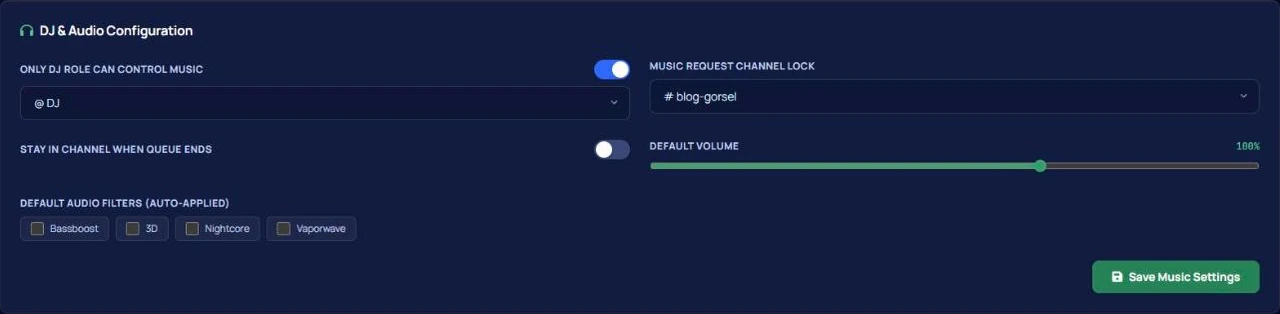
Если выбрать музыкальный канал на панели управления, команды будут работать только там. Это самый простой способ уберечь текстовые каналы от превращения в бесконечный список запросов треков и сразу снизить нагрузку на модераторов.
Если канал не выбран, команды работают везде, где бот имеет к ним доступ.
Шаг 3: Режим DJ — кто управляет воспроизведением?
По умолчанию любой пользователь в том же голосовом канале может управлять музыкой. На больших серверах это приводит к тому, что треки постоянно переключают. Режим DJ решает эту проблему:
- Выберите роль DJ на панели.
- Включите тумблер Только DJ. Без выбранной роли этот тумблер не активируется, а запросы без нее будут отклоняться.
Во время работы режима правила такие:
| Участник с ролью DJ | Может использовать все элементы управления воспроизведением. |
| Участник без роли DJ | Любые элементы управления, включая /play и /leave, будут отклонены; причина отказа четко пишется пользователю. |
| Участник с правом «Управление сервером» или «Администратор» | Всегда освобожден от ограничений режима DJ. |
| Участник не в том же голосовом канале | Управление отклоняется даже при наличии роли DJ — для контроля необходимо находиться с ботом в одном канале. |
Эти нюансы разделяются отдельно, чтобы не путать причины «вы не в том канале» и «у вас нет роли DJ».
Шаг 4: Что делать, когда очередь закончится?
Поведение по умолчанию — бот покидает канал, когда очередь пуста; в чат отправляется уведомление «очередь закончилась, я ухожу». Если на панели включить тумблер оставаться в канале после окончания очереди, бот будет ждать в нем.
Этот переключатель меняет поведение только по окончании очереди. Отдельного режима для непрерывного вещания или специальной команды для этого не существует.
Шаг 5: Громкость по умолчанию и фильтры
На панели можно задать для сервера уровень громкости по умолчанию и стандартные аудиофильтры. Всего фильтров четыре: Bassboost, 3D, Nightcore, Vaporwave.
Они применяются один раз для каждой очереди: настройки загружаются при старте бота, и если кто-то позже вручную изменит громкость, это изменение не будет перетерто.
Во время воспроизведения фильтры также можно включать и выключать кнопками на панели «сейчас играет».
Подходит ли он для круглосуточного радио?
Подходит: сообществам, собранным в одном музыкальном канале; серверам, где слушают музыку вместе во время ивентов и игровых вечеров; крупным серверам, желающим собрать контроль в руках группы модераторов с помощью роли DJ.
Не подходит: серверам, которым нужна круглосуточная радиостанция, и для задач, требующих студийного качества звука. Бот транслирует аудио через стандартные голосовые каналы Discord и не заменяет собой полноценную радиостанцию.
Часто задаваемые вопросы
Можно ли добавлять плейлисты Spotify?
Ссылки Spotify поддерживаются. При добавлении плейлиста в канал отправляется уведомление с общим количеством треков.
Может ли пользователь без роли DJ включить песню?
Нет, если включен режим «Только DJ»; команда /play также подчиняется этому правилу. Администраторы имеют иммунитет.
Бот сидит в канале, но музыка не играет — это нормально?
Да, если активирован тумблер «оставаться в канале после окончания очереди». Отключите его, и бот покинет канал, как только треки закончатся.
Можно ли навсегда снизить громкость?
Заданная на панели громкость по умолчанию применяется к каждой новой очереди треков.
Можно ли полностью отключить музыкальные команды?
Да, достаточно отключить музыкальный модуль на панели управления, и команды перестанут работать на сервере.
Последнее обновление: 26 сентября 2026 г. Список команд, логика режима DJ и настройки панели проверены по актуальной версии VeyroBot.
Полный перечень команд доступен в списке команд, а информация о возможностях тарифов — на странице Премиума.