Configuração de Bot de Música no Discord: Restrição de Canal, Modo DJ e Filtros
Adicionar o bot de música ao servidor não é a configuração. Sem definir em qual canal os comandos funcionarão, quem usará o controle de reprodução e o que o bot fará quando a fila terminar, a música se transforma em ruído no servidor.
Este artigo foi traduzido automaticamente do original em turco. Ler o original em turco
Neste artigo
Em resumo
Configurar um bot de música no Discord não termina ao adicioná-lo ao servidor. A verdadeira configuração envolve três ajustes: em qual canal os comandos funcionarão, quem poderá usar o controle de reprodução (modo DJ) e o que o bot fará quando a fila terminar. Sem esses três ajustes, a música toca, mas gera bagunça no servidor.
No VeyroBot, os comandos de reprodução são /play, /pause, /resume, /skip, /stop, /queue, /nowplaying e /leave; e as configurações ficam na seção Música do painel.
Passo 1: Coloque o bot no canal de voz
Execute o comando /play enquanto estiver em um canal de voz. O bot entrará no mesmo canal e começará a tocar. Você pode usar um link do YouTube, link do Spotify ou um texto de busca simples como fonte; o texto de busca será pesquisado no YouTube e o primeiro resultado será reproduzido. Links de outros sites não são suportados.
O bot deve ter as permissões de Conectar e Falar no canal de voz; sem essas permissões, ele não poderá entrar no canal. Se um link não puder ser reproduzido, o bot não o ignorará silenciosamente, e uma mensagem de erro será enviada ao canal.
Este tema no VeyroBot:Bot de música para Discord →
Passo 2: Conine os comandos a um único canal
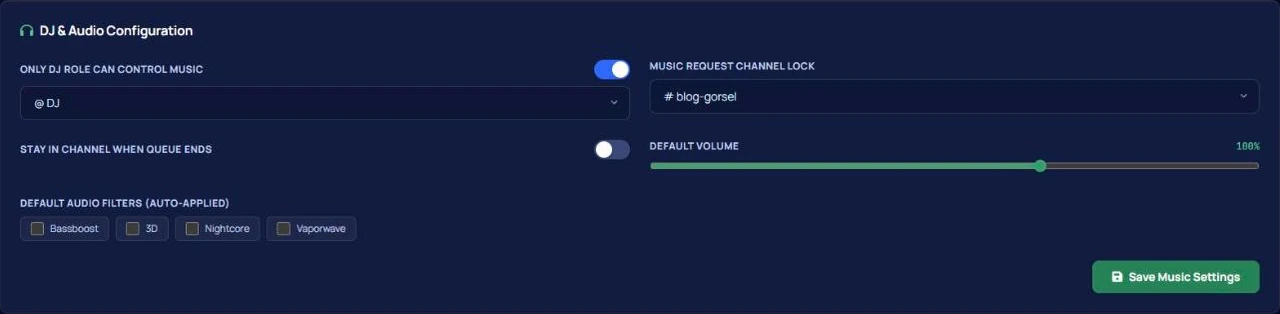
Ao selecionar um canal de música pelo painel, os comandos de música funcionarão apenas nesse canal. Essa é a configuração mais simples para evitar que os canais de texto se transformem em uma fila de pedidos de músicas e reduz diretamente a carga de moderação.
Se nenhum canal for selecionado, os comandos funcionarão em qualquer canal que o bot puder ver.
Passo 3: Modo DJ — Quem pode usar o controle de reprodução?
Por padrão, qualquer pessoa que esteja no mesmo canal de voz que o bot pode controlar a reprodução. Em servidores lotados, isso resulta em músicas sendo puladas constantemente. O modo DJ desativa isso:
- Selecione um cargo de DJ no painel.
- Ative o botão Apenas DJ. Este botão não pode ser ativado sem selecionar um cargo; solicitações enviadas sem essa seleção serão rejeitadas.
Quando ativado, o comportamento é o seguinte:
| Membro com cargo de DJ | Usa todos os controles de reprodução. |
| Membro sem cargo de DJ | Controles de reprodução, incluindo /play e /leave, são rejeitados; o motivo da recusa é exibido claramente ao usuário. |
| Membro com permissão de Gerenciar Servidor ou Administrador | Sempre isento do modo DJ. |
| Membro que não está no mesmo canal de voz | O controle é recusado mesmo que tenha o cargo de DJ — é necessário estar no mesmo canal que o bot para controlar. |
Essa distinção é notificada separadamente para evitar confusão entre os motivos "você não está no mesmo canal" e "você não tem o cargo de DJ".
Passo 4: O que acontece quando a fila termina?
O comportamento padrão é que o bot saia do canal quando a fila terminar; uma mensagem informando "a fila acabou, estou saindo" é enviada ao canal. Se você ativar o botão permanecer no canal quando a fila terminar no painel, o bot aguardará no canal.
Este botão altera apenas o comportamento de saída quando a fila termina. Não há um modo separado que faça o bot transmitir ininterruptamente ou um comando que ative isso.
Passo 5: Volume padrão e filtros
Você pode definir um volume padrão e filtros de áudio padrão para o servidor através do painel. Existem quatro filtros: Bassboost, 3D, Nightcore, Vaporwave.
Ambos são aplicados uma vez por fila: os valores configurados são carregados quando o bot começa a tocar, e se alguém alterar o volume manualmente depois disso, essa alteração não será sobrescrita.
Durante a reprodução, os filtros também podem ser ativados ou desativados pelos botões no painel de "tocando agora".
Serve para uma rádio sem interrupções?
Adequado para: comunidades reunidas em um único canal de música; servidores que tocam músicas coletivas em eventos e noites de jogos; servidores grandes que desejam concentrar o controle no grupo de moderadores com o cargo de DJ.
Não adequado para: servidores que buscam transmissão de rádio ininterrupta e usos que esperam qualidade de áudio nível estúdio. O bot faz o streaming de áudio através dos canais de voz do Discord; ele não substitui uma estação de rádio.
Perguntas frequentes
Posso adicionar uma playlist do Spotify?
Links do Spotify são suportados. Quando a playlist é adicionada, o canal é notificado junto com o número de músicas.
Alguém sem o cargo de DJ pode tocar músicas?
Não quando o modo Apenas DJ estiver ativado; o comando /play também está sujeito a este controle. Administradores são isentos.
O bot está esperando no canal mas não toca música, é normal?
Sim, se o botão "permanecer no canal quando a fila terminar" estiver ativado. Se você desativá-lo, o bot sairá do canal assim que a fila terminar.
Posso diminuir o volume permanentemente?
O volume padrão que você define no painel é aplicado a cada nova fila.
Posso desativar completamente os comandos de música?
Sim, basta desativar o módulo de Música no painel; os comandos não funcionarão naquele servidor.
Última atualização: 26 de setembro de 2026. A lista de comandos, o comportamento do modo DJ e as configurações do painel foram verificados na versão atual do VeyroBot.
Para todos os comandos de música, você pode conferir a lista de comandos, e para o escopo dos planos, a página Premium.